 |
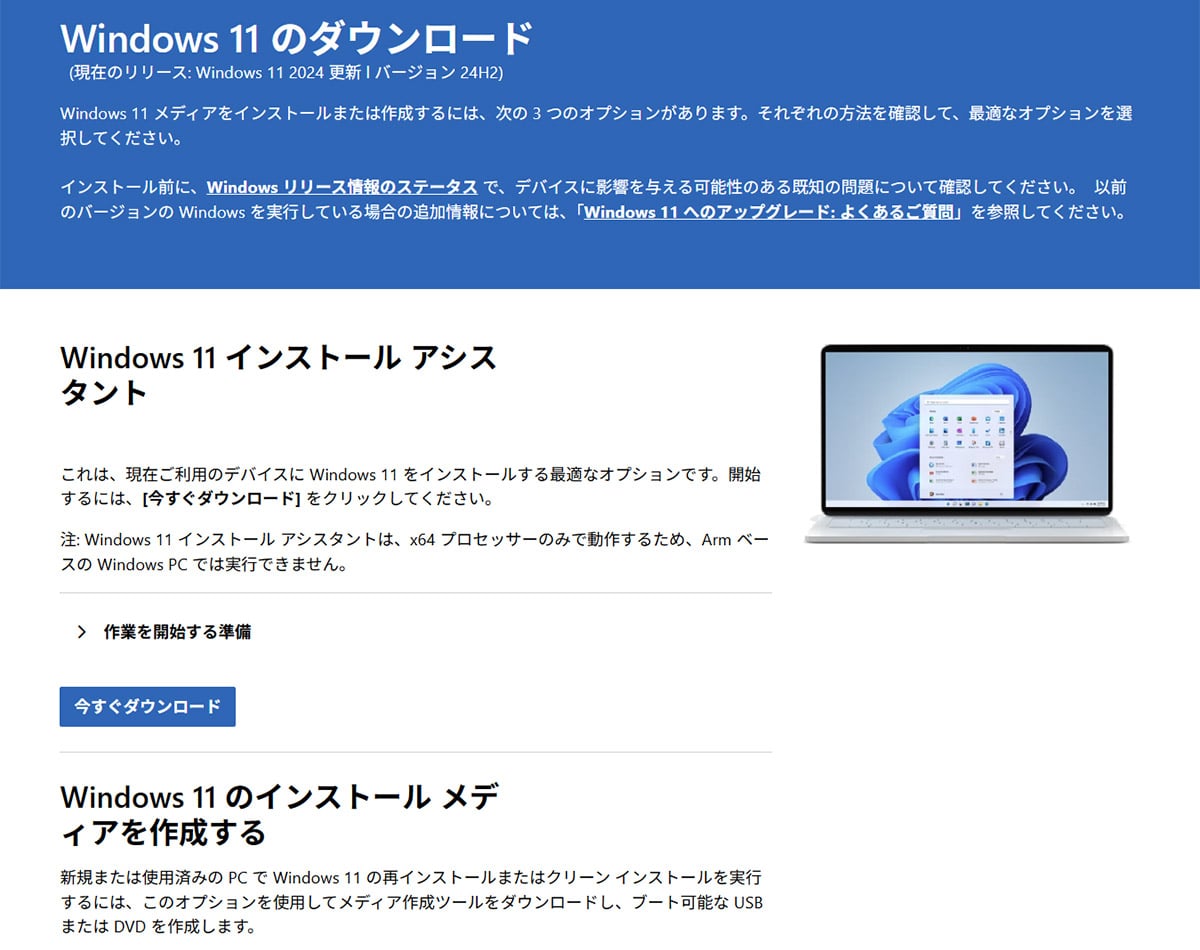
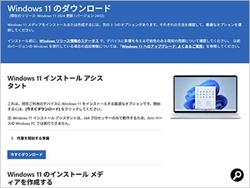
Windows 11の「Media Creation Tool」
マイクロソフトが提供するツール「Media Creation Tool」。
最新版のWindows 11のインストールメディアを作れる他、
ISOイメージファイルのダウンロードも可。
|
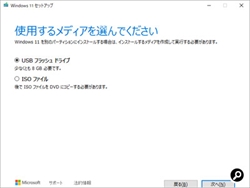 |
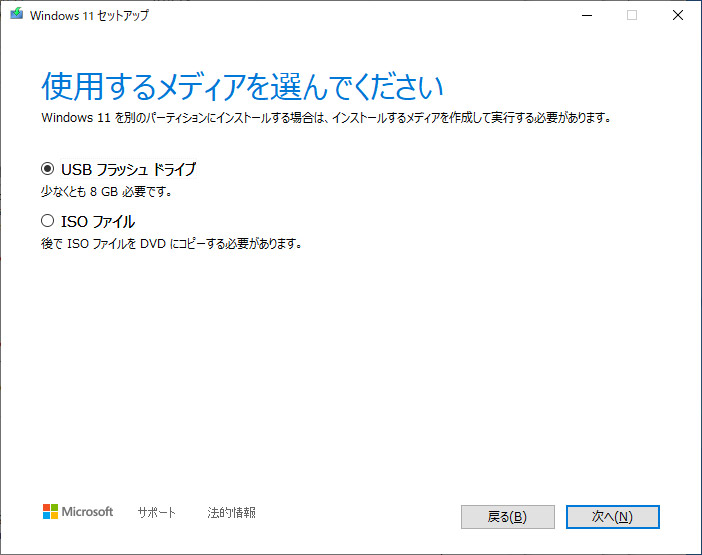
USBメモリーに直接コピー
ツールでUSBメモリーの作成を選ぶのが簡単。
指定したUSBメモリーの中身は全て消えるので注意。容量は最低10GB必要。
|
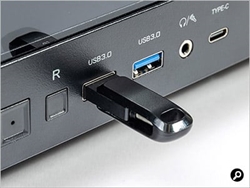 |
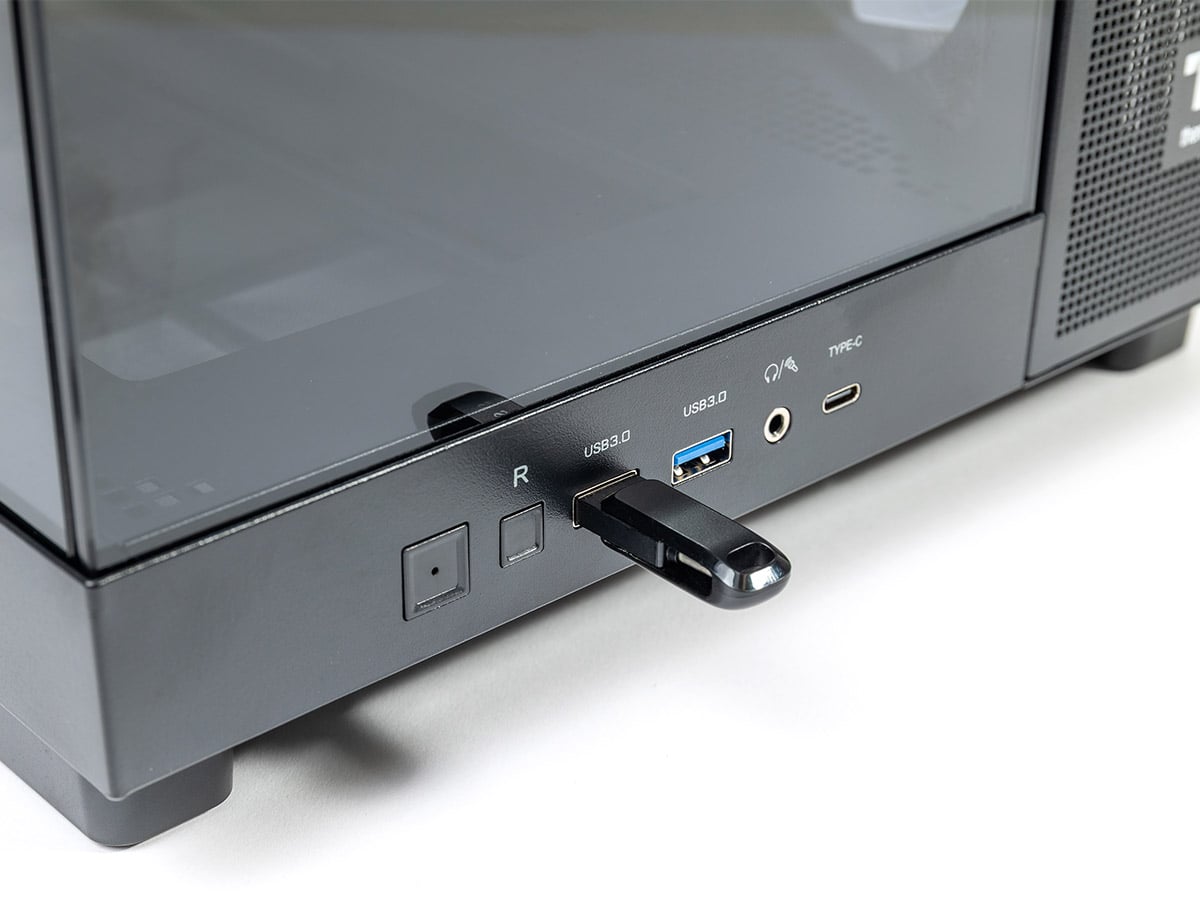
USBメモリーを接続して起動
作成したインストール用USBメモリーを差した状態でパソコンを起動する。
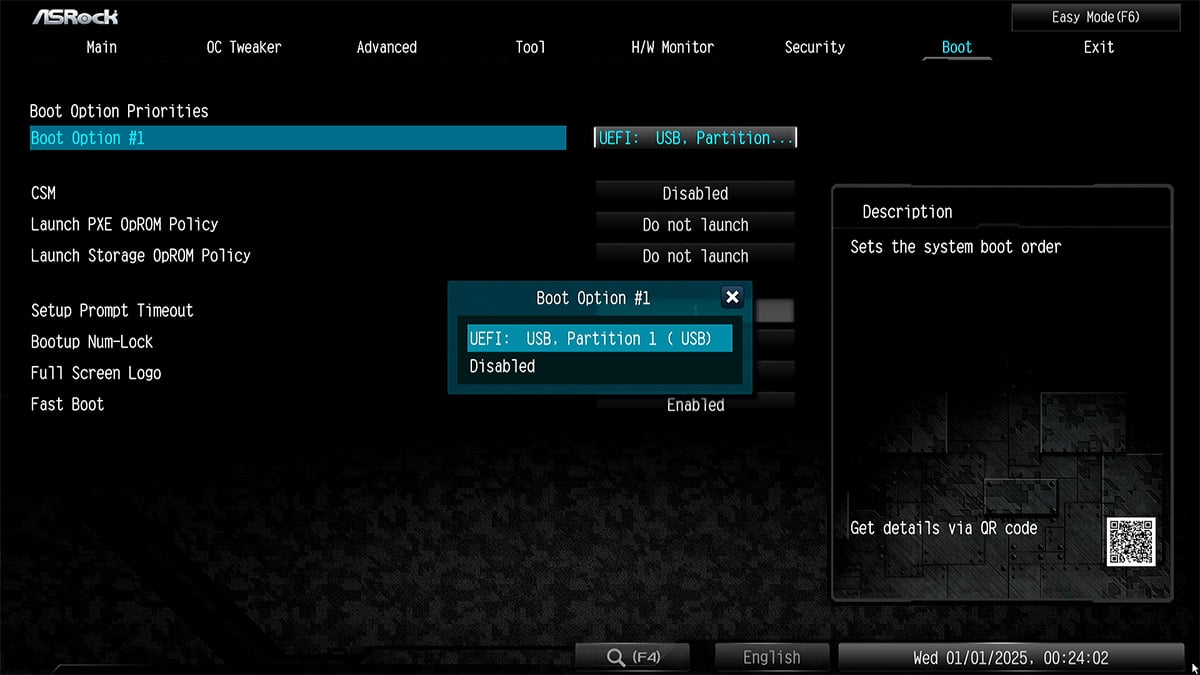
まずはBIOS(UEFI)設定画面を開く。
|
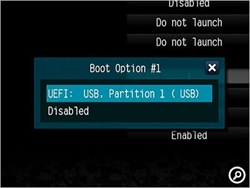 |
起動デバイスを選ぶ
「Boot Option」というメニューからUSBメモリーを選び。「UEFI:○○」という選択肢を選ぶ。
|
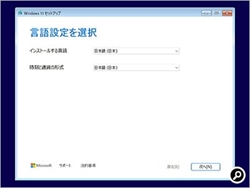 |
インストールの開始
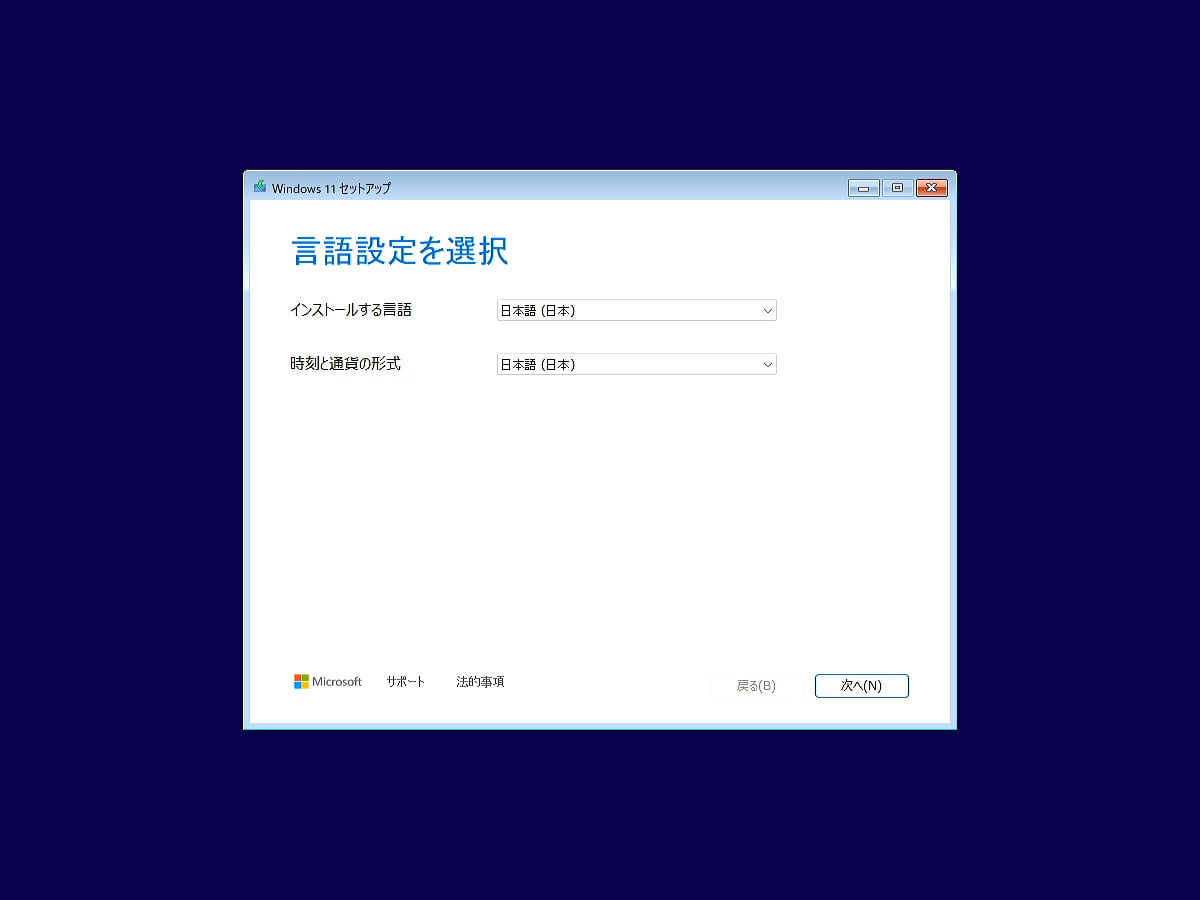
インストール用メディアから起動するとこの画面になる。
設定項目が見えるが、ほとんど変更できない。「次へ」をクリック。
|
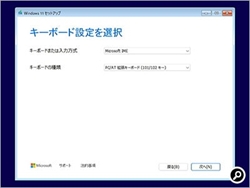 |
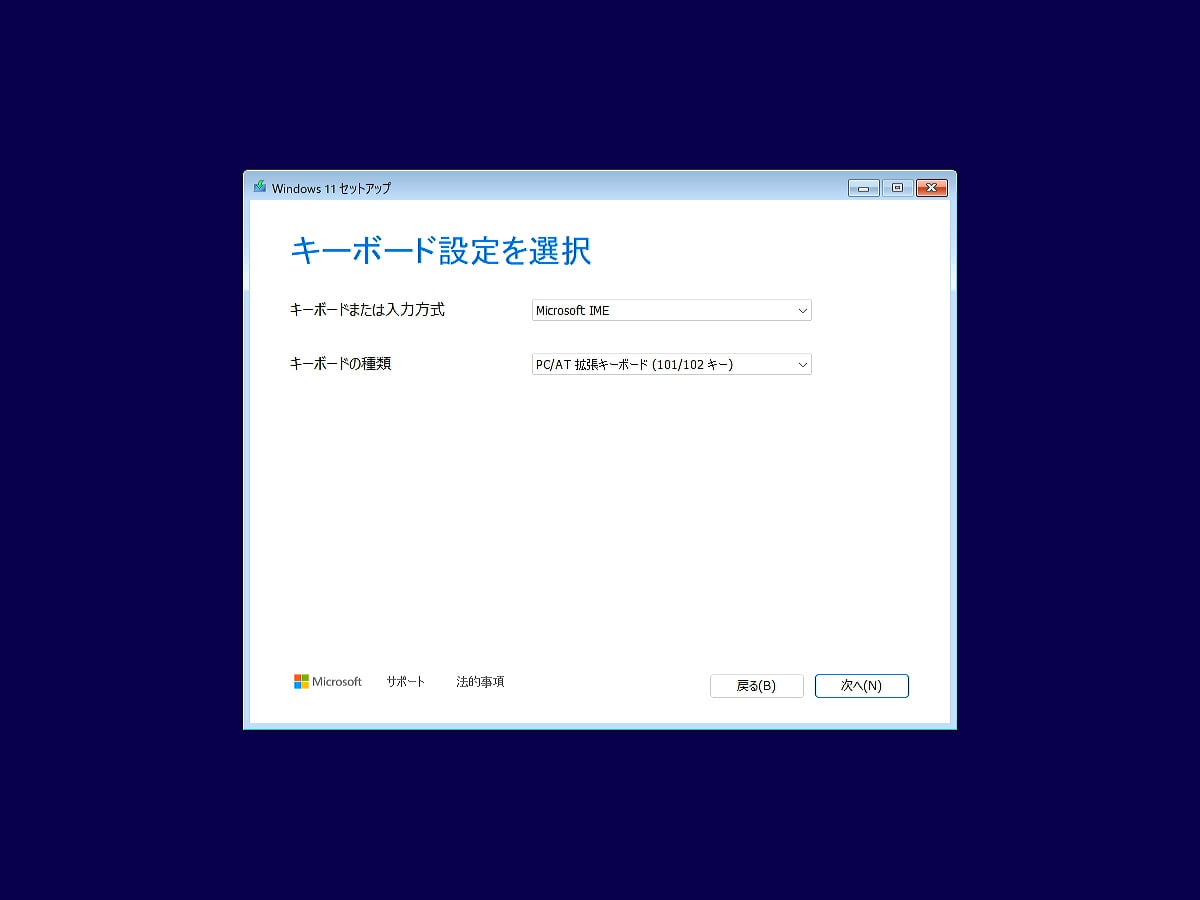
キーボードの設定を選ぶ
キーボードの種類を選ぶ。後でも変更できるが、「日本語」を選んで進める。
|
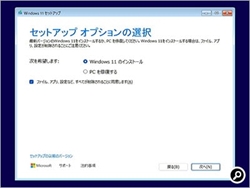 |
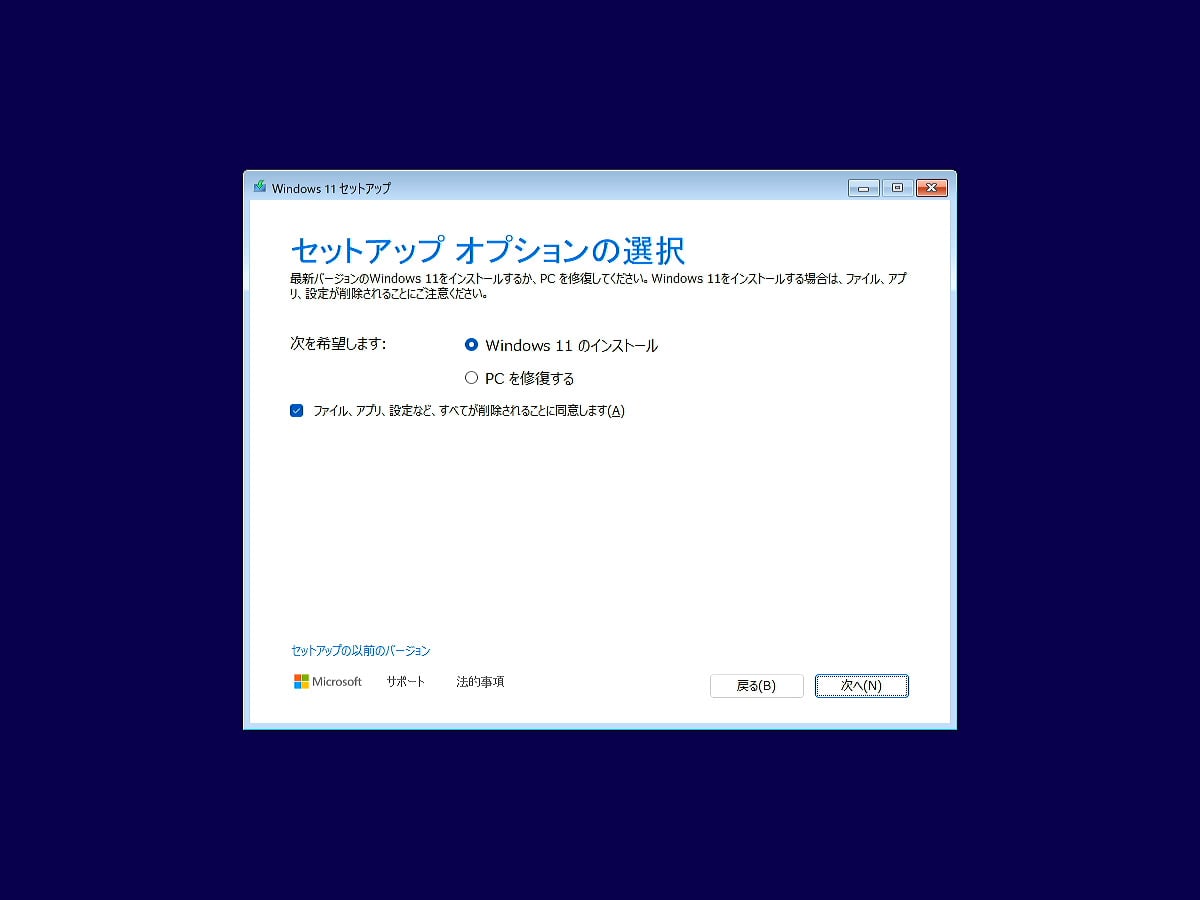
実行するセットアップを選択する
このプログラムでは、Windowsの新規インストールのほかに既存のシステムの修復もできる。
ここでは「Windows 11のインストール」を選択。
ファイル等が削除されることに同意する必要があるが、新しくインストールの場合なので「次へ」。
|
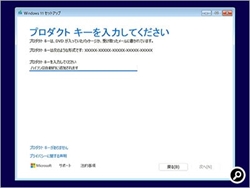 |
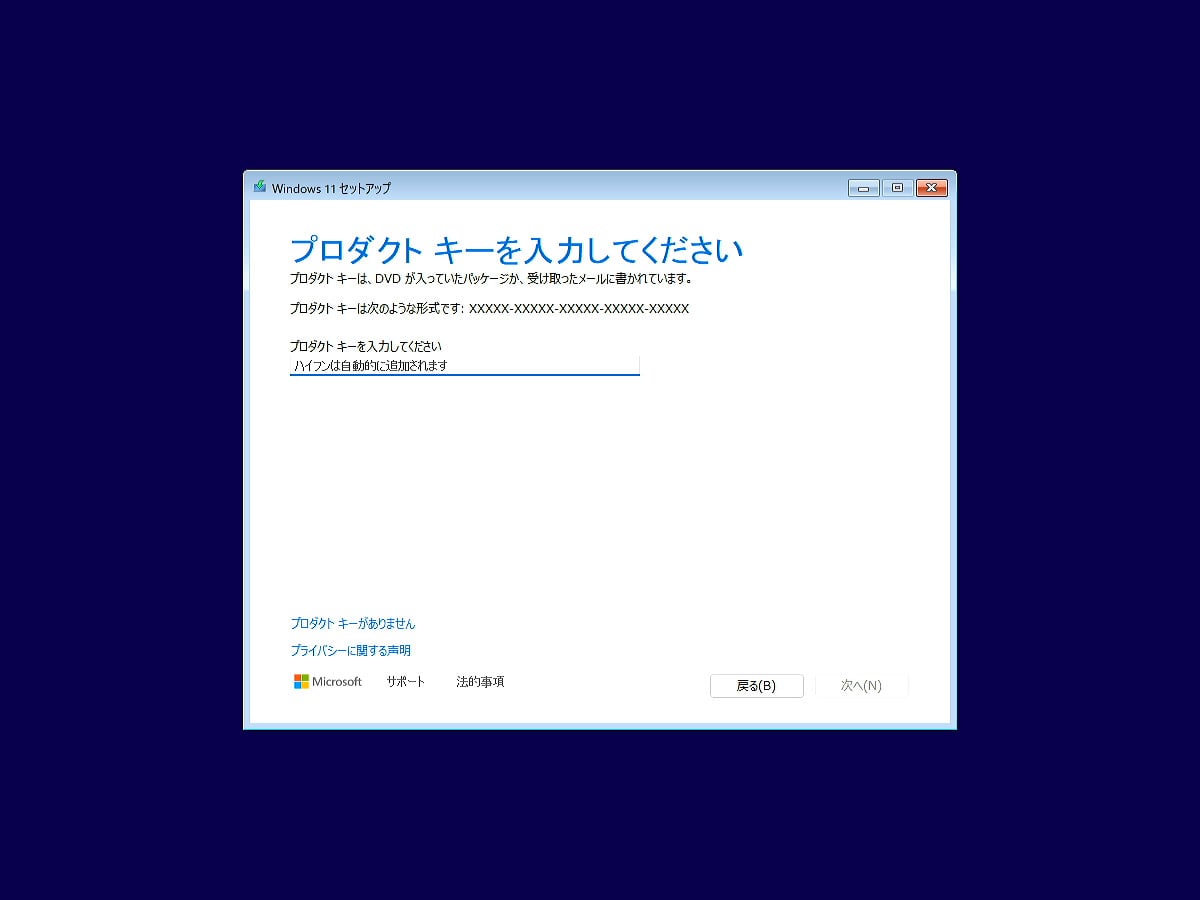
プロダクトキーを入力する
プロダクトキーがある場合はここで入力する。
「プロダクトキーがありません」をクリックしても、
後回しにしてWindowsのインストールを進めることができる。
|
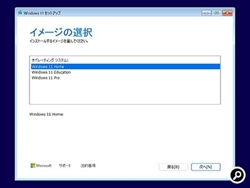 |
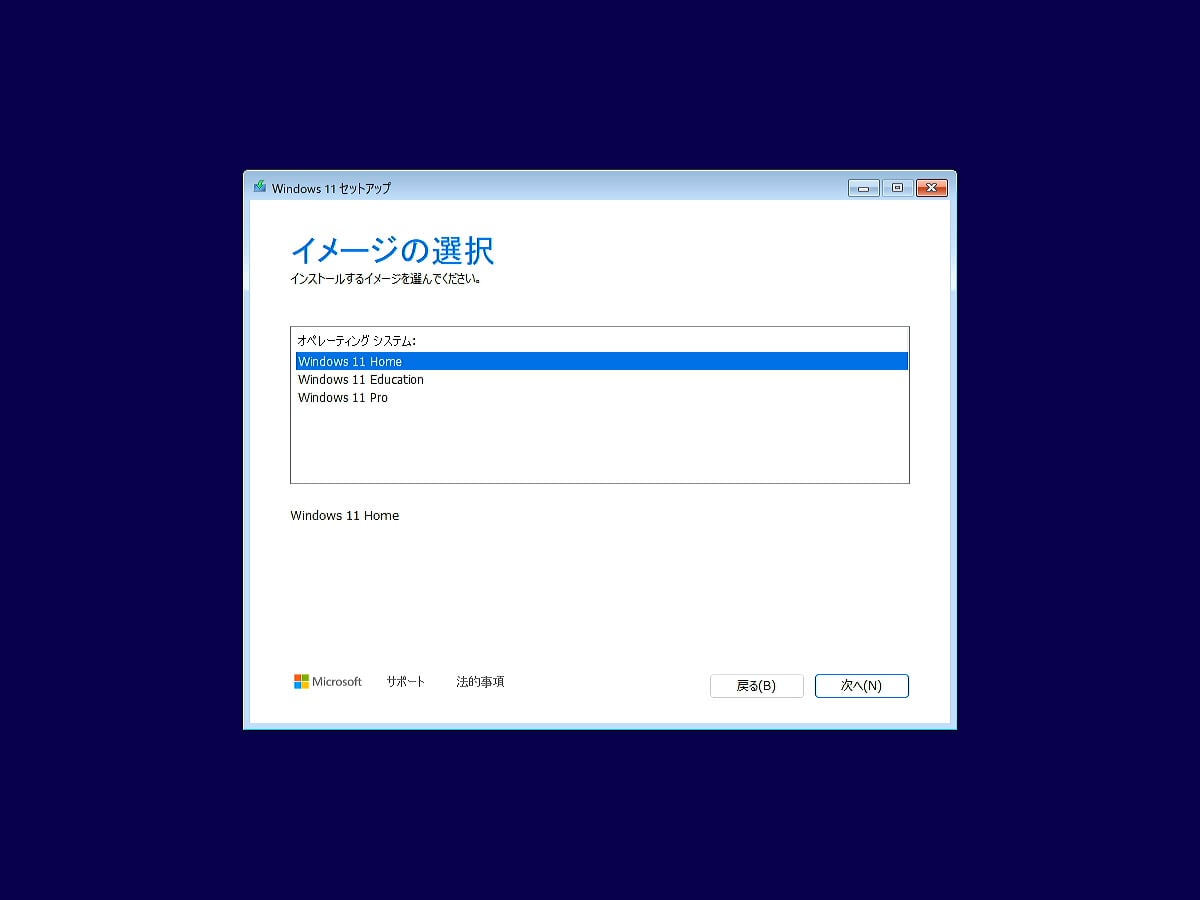
エディションを選択する
プロダクトキーを入力しなかった場合は、ここでインストールするエディションを選ぶ。
持っているプロダクトキーと違うエディションをインストールしてしまうと
アクティベーションができなくなるので注意。
|
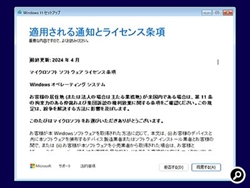 |
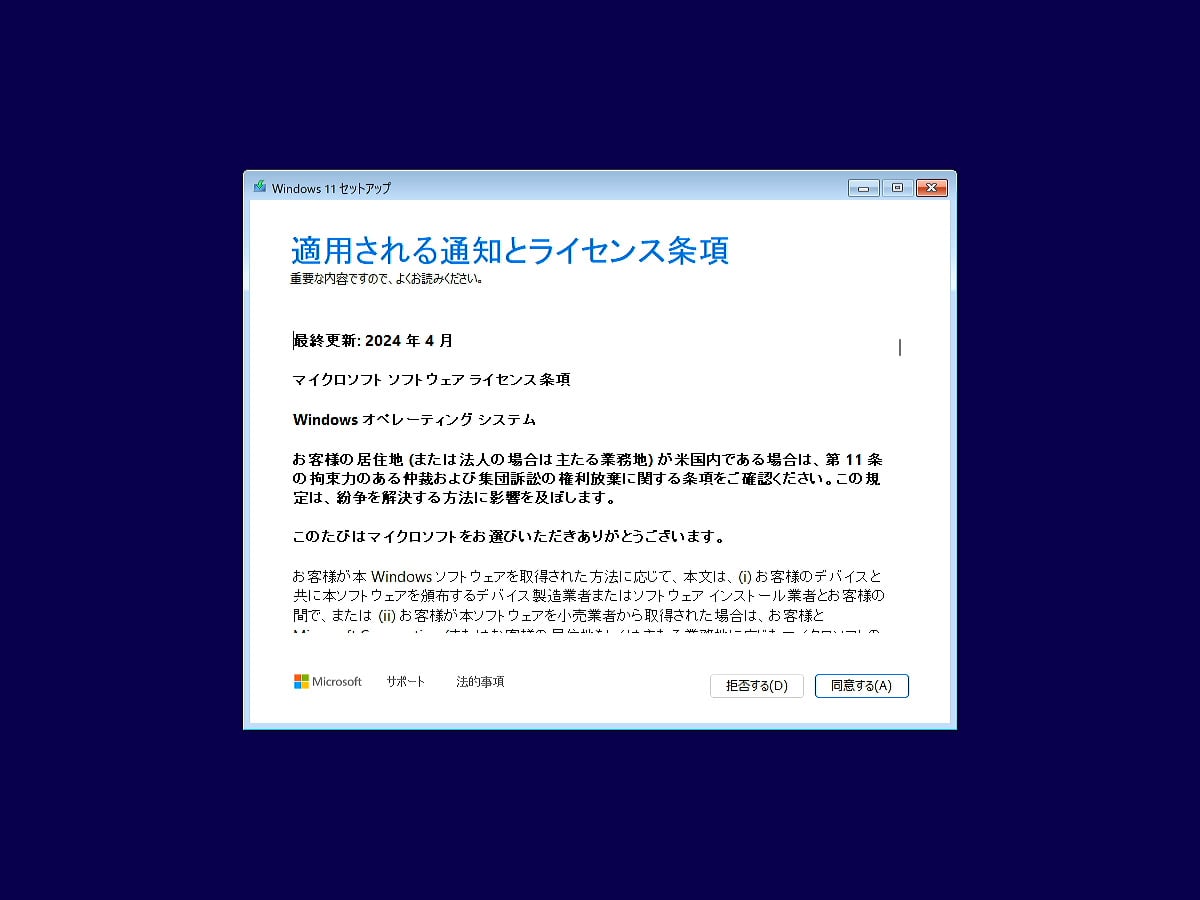
ライセンス条項の確認
インストールするにはライセンスに同意する必要がある。「同意する」をクリック。
|
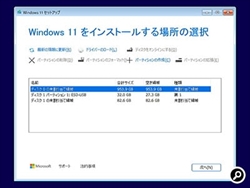 |
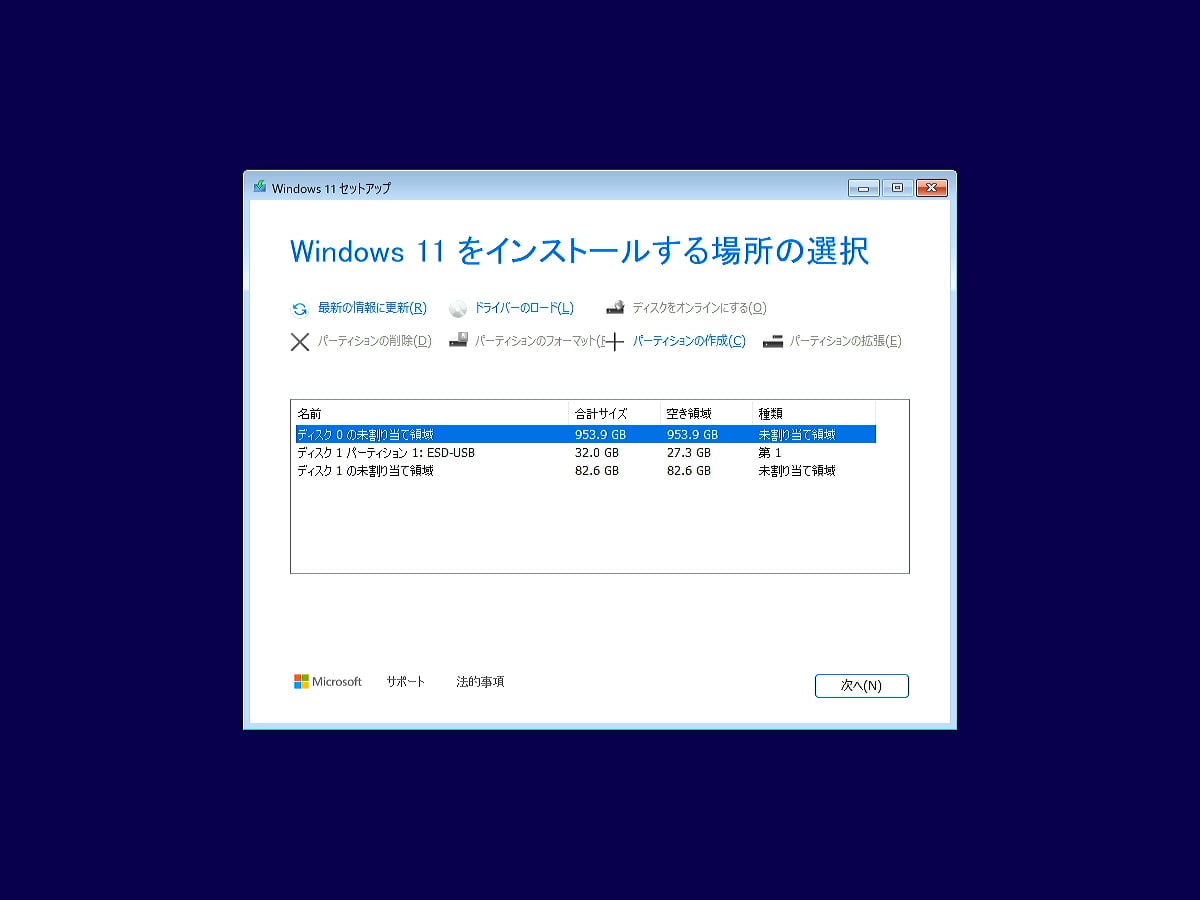
インストール先を選択する
Windows 11をインストールする先を選ぶ。
内蔵ストレージを1つしか取り付けていない場合は「ディスク0」を選ぶ。
画面ではインストールに使用したUSBメモリーが「ディスク1」として表示されている。
|
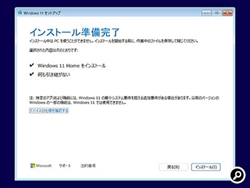 |
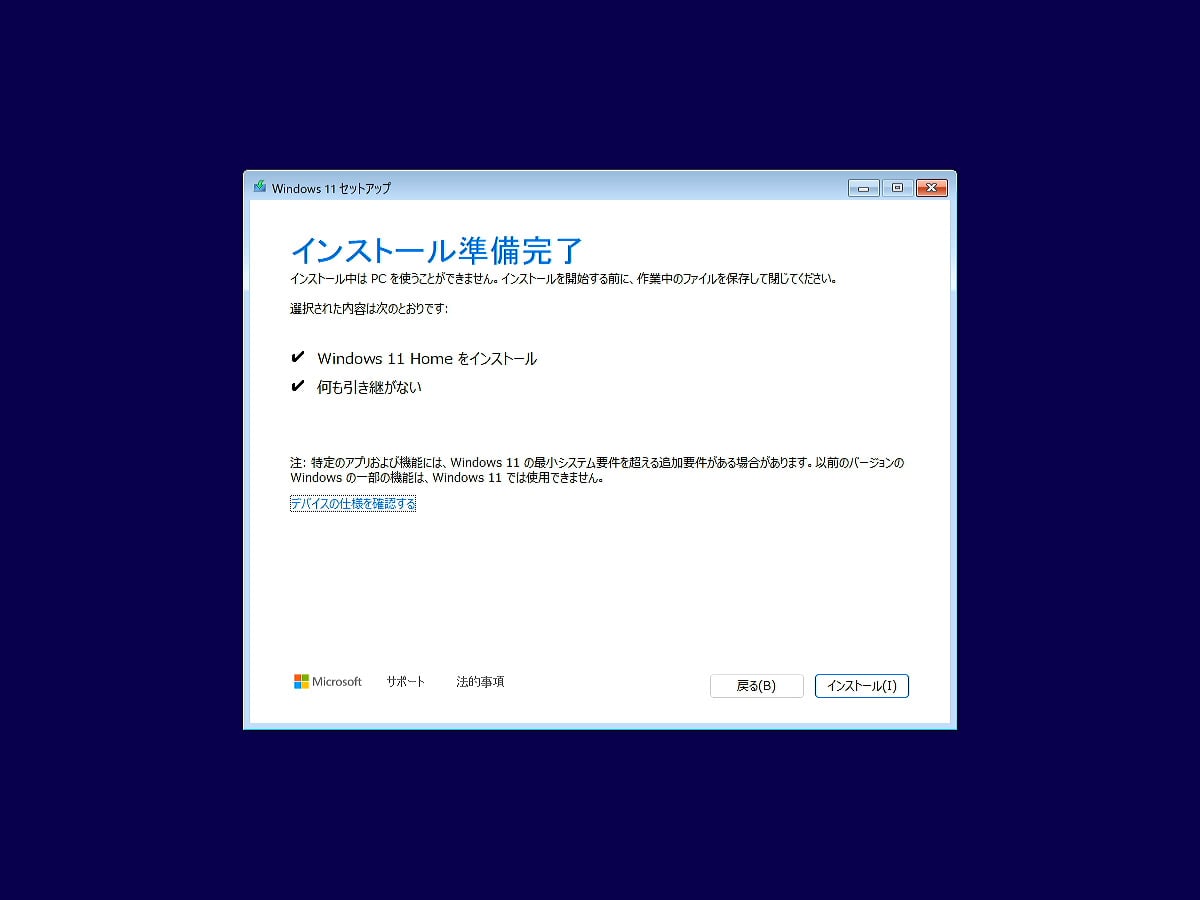
インストール設定の確認
ここまでの設定の確認を行う。「インストール」をクリックするとインストールが始まる。
|
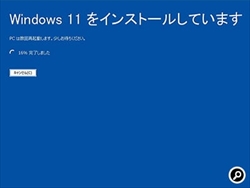 |
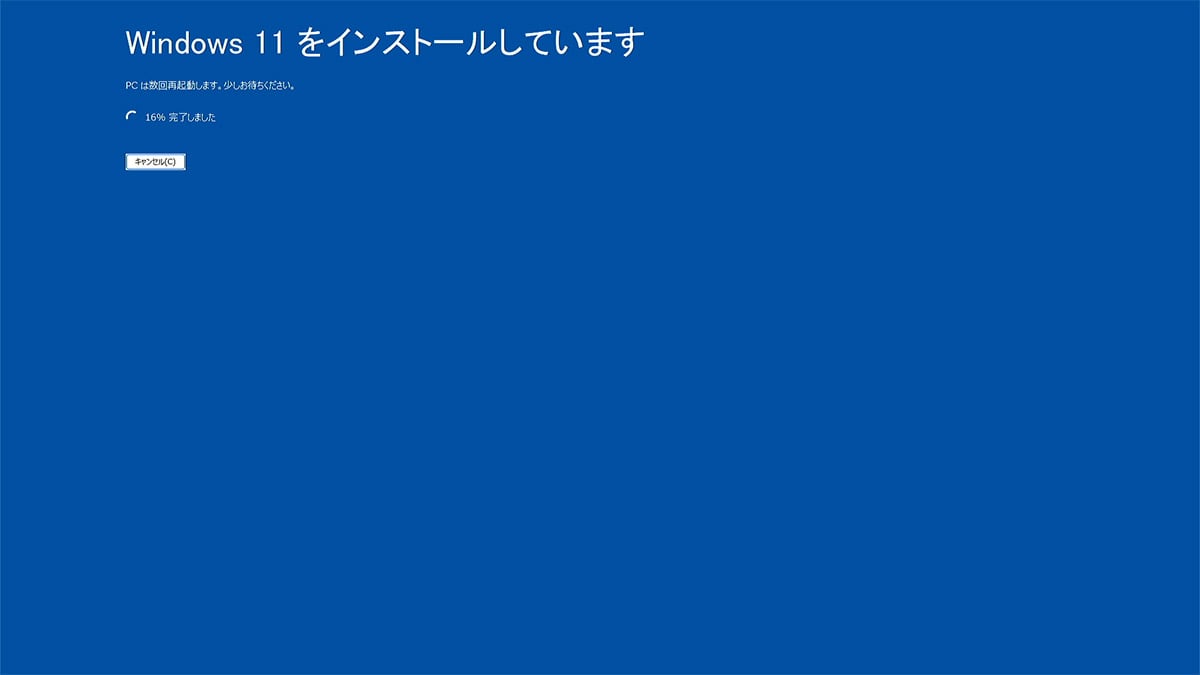
インストールが始まる
インストールが始まったら、しばらくは画面の確認だけ。
途中で何度かシステムが再起動する。
USBメモリーからSSDへのインストールなら、10分程度で終わる。
|
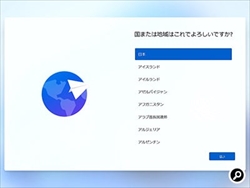 |
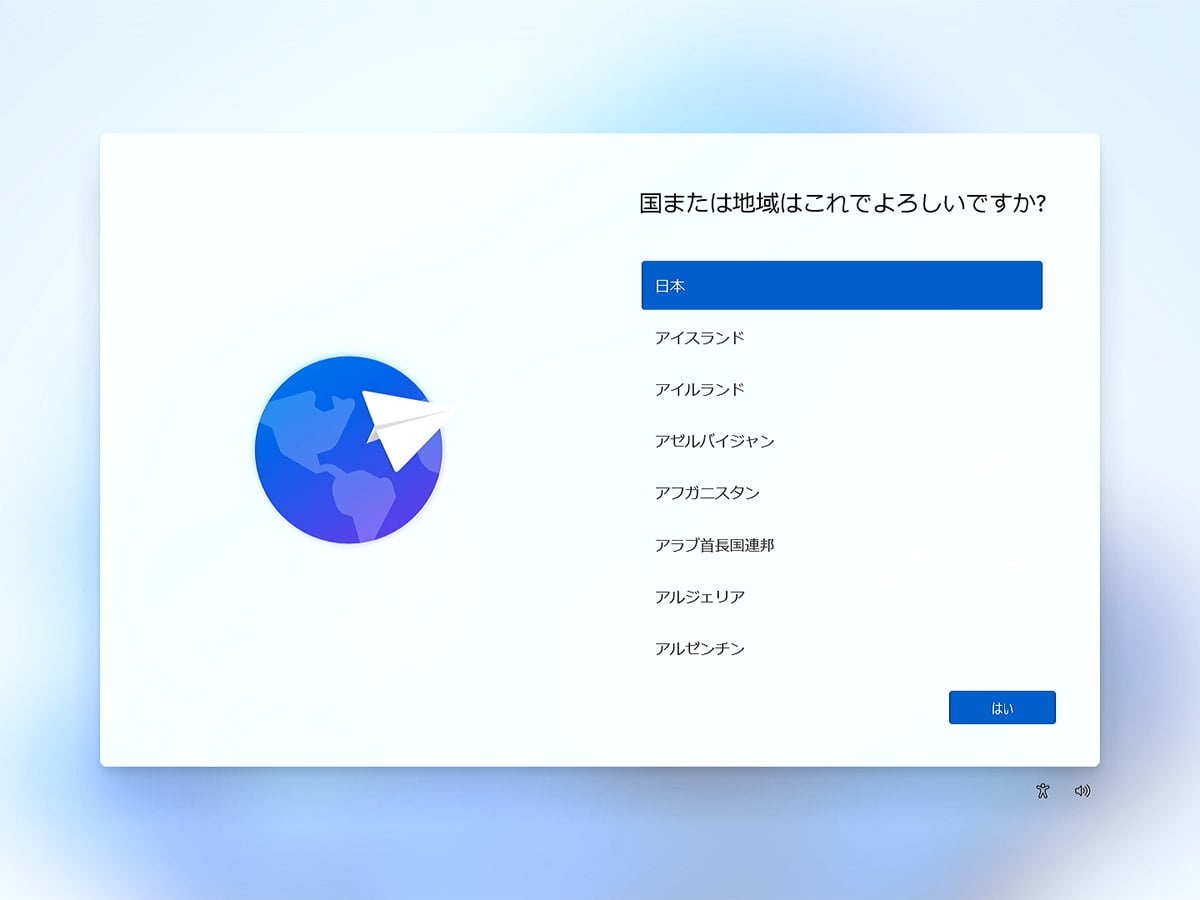
Windowsの初期設定をする
インストールが終わったら、最後にWindowsの設定を行う。
地域の設定はあらかじめ日本が選択されているので、「はい」を選んで進める。
|
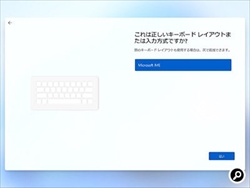 |
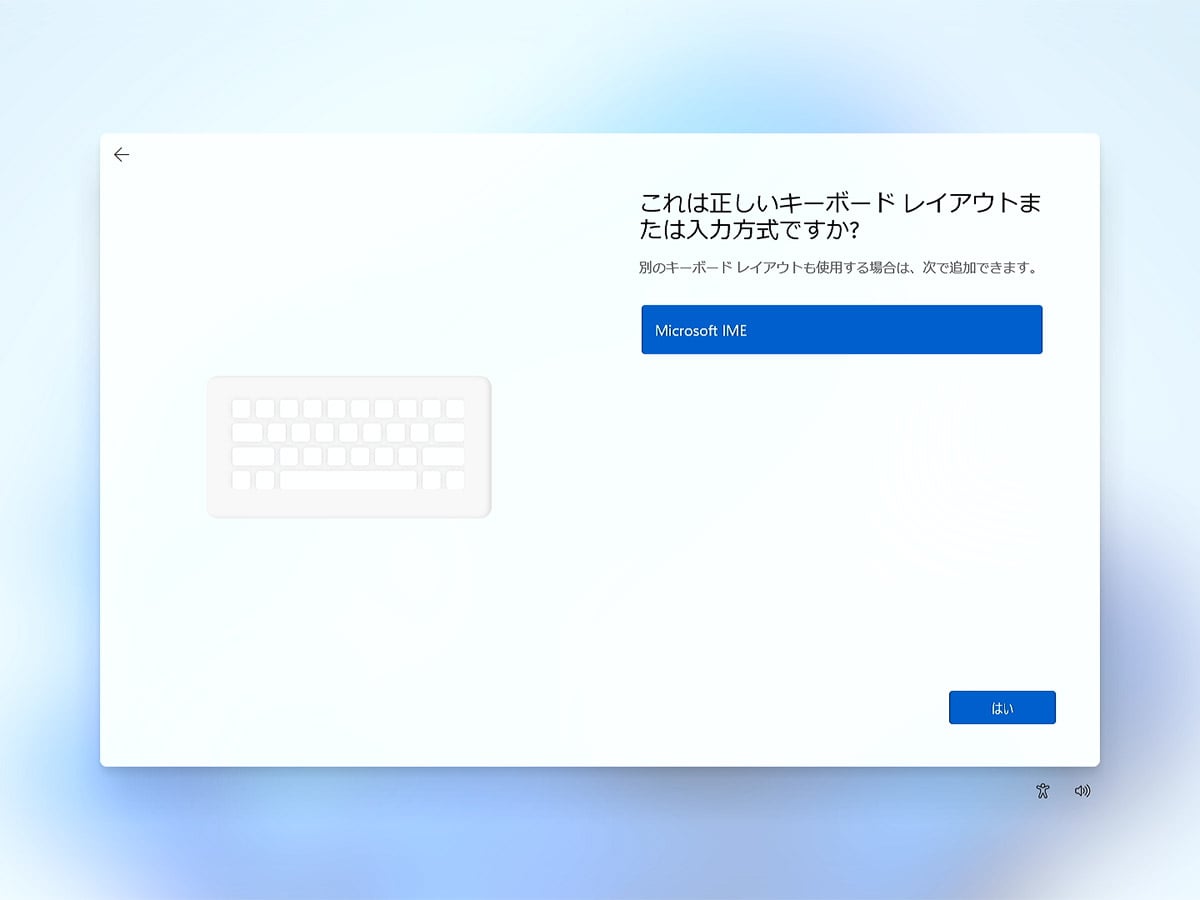
キーボードを設定する
日本語入力のIMEを選ぶ。ここは「はい」で進める。
次の画面でIMEを追加できるが、後からも追加できるため「はい」で先に進む。
|
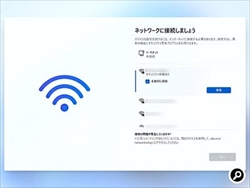 |
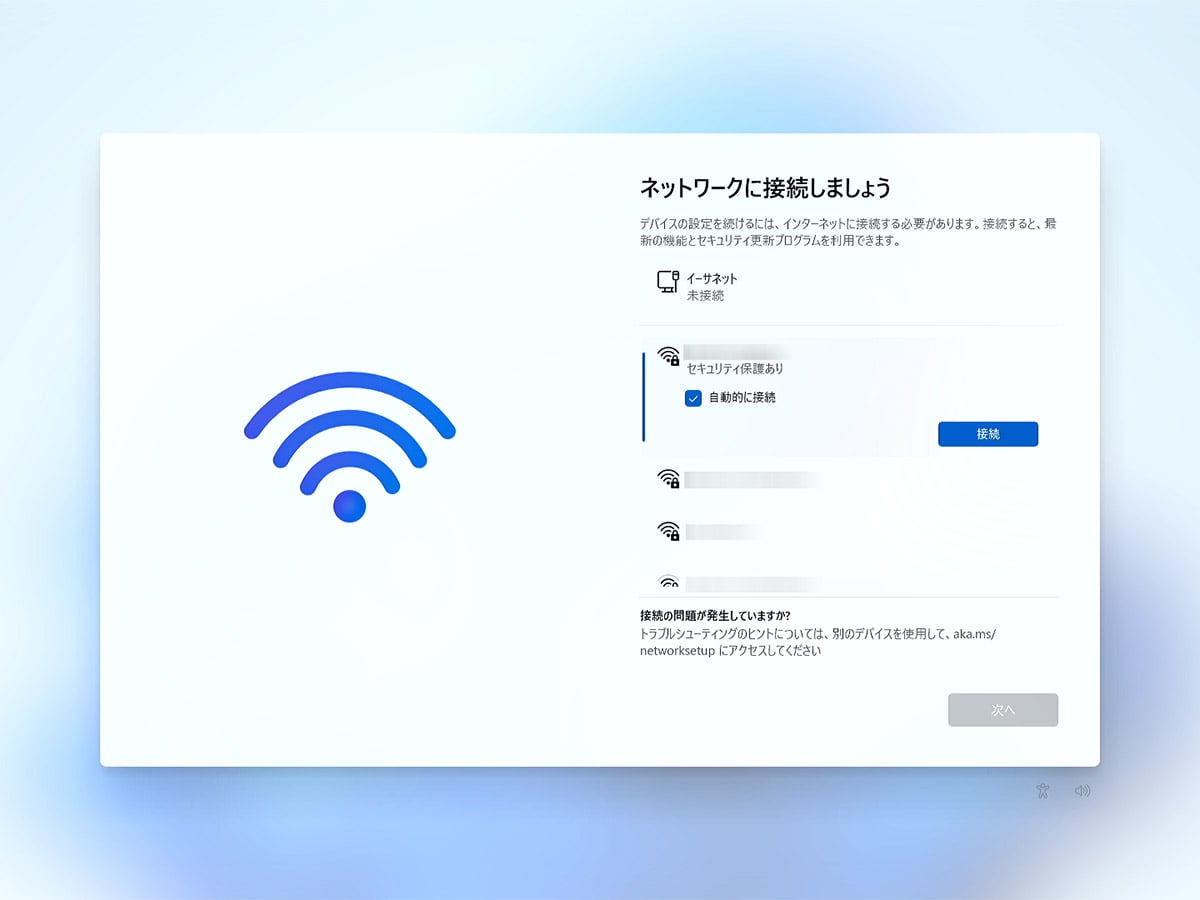
ネットワークの設定
Windows 11は初期設定の時点でインターネット接続が必要。
有線LANの環境があると簡単。
無線LANを使う場合は、あらかじめブロードバンドルーターのSSIDとパスワードを確認し、
必要に応じてMACアドレスの登録も。
※ ただし、ネットワークを接続しないで、ローカルで設定をすること(うざいから)
|
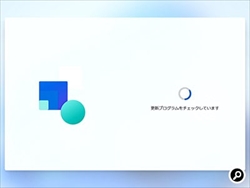 |
更新プログラムをチェック
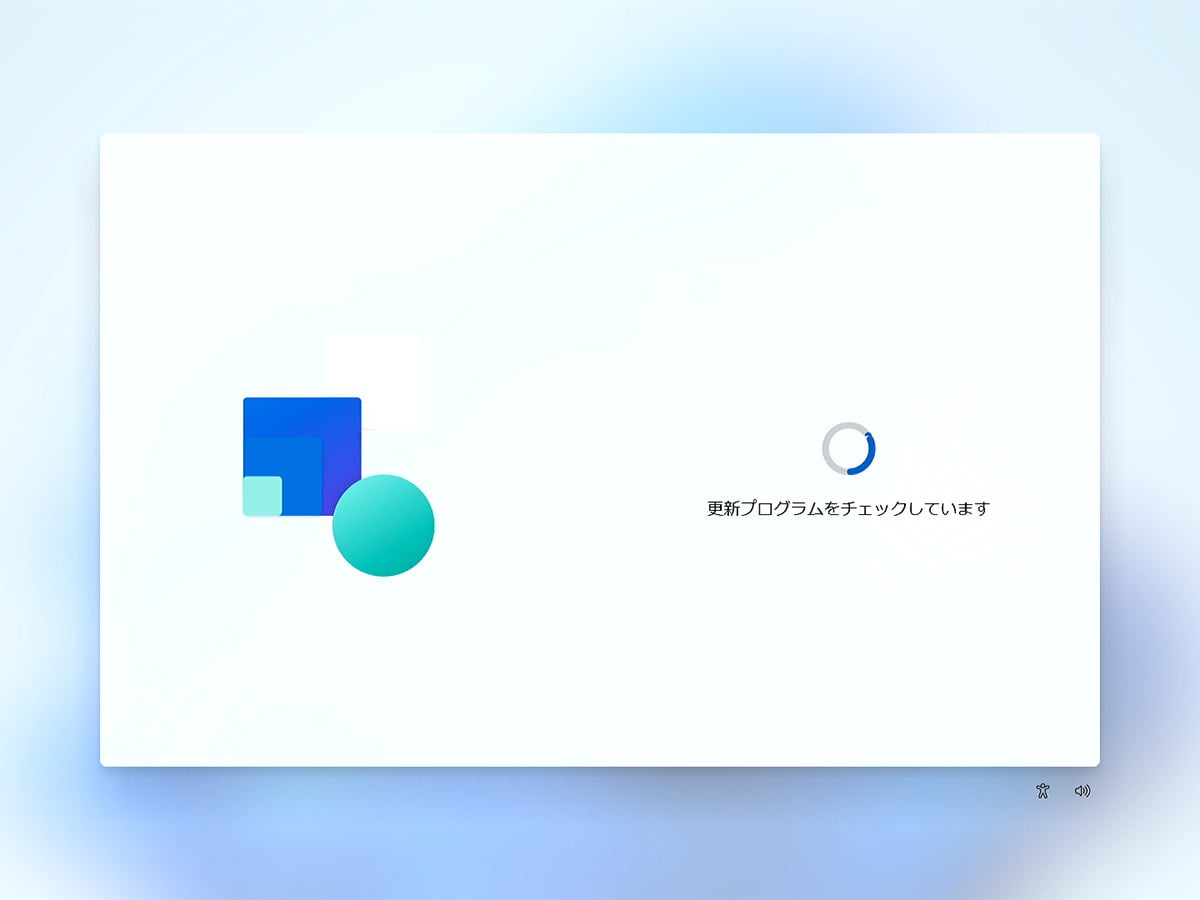
途中、何度か更新プログラムをチェックする画面が表示されが。終わるのを待つ。
|
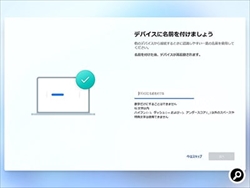 |
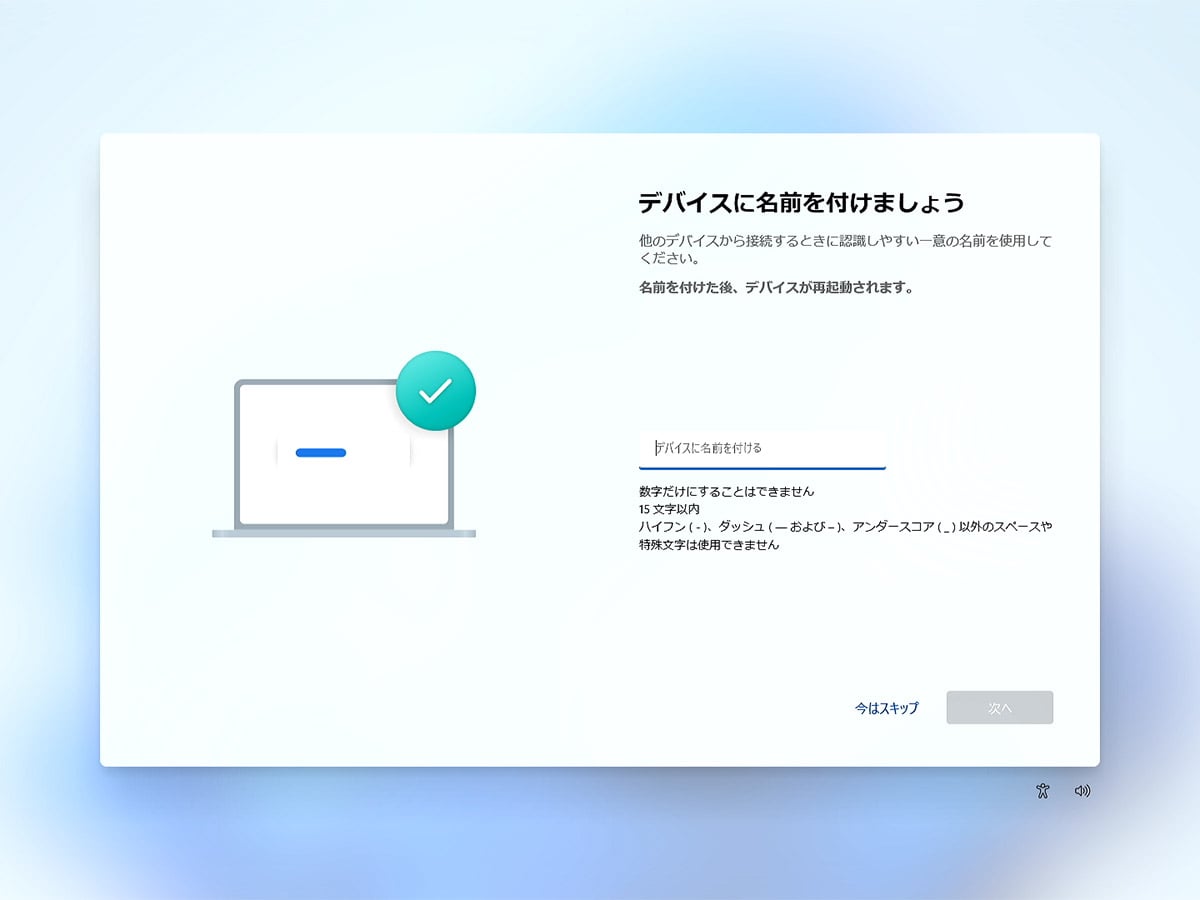
パソコンの名前を設定する
Windows 11では、パソコンをMicrosoftアカウントと紐付けて使う場合は。
同じアカウントで複数の機器を使うこともあるため、判別出来るように分かりやすい名前を付ける。
ただし、「必ずローカルアカウントで設定すること」
|
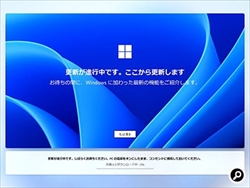 |
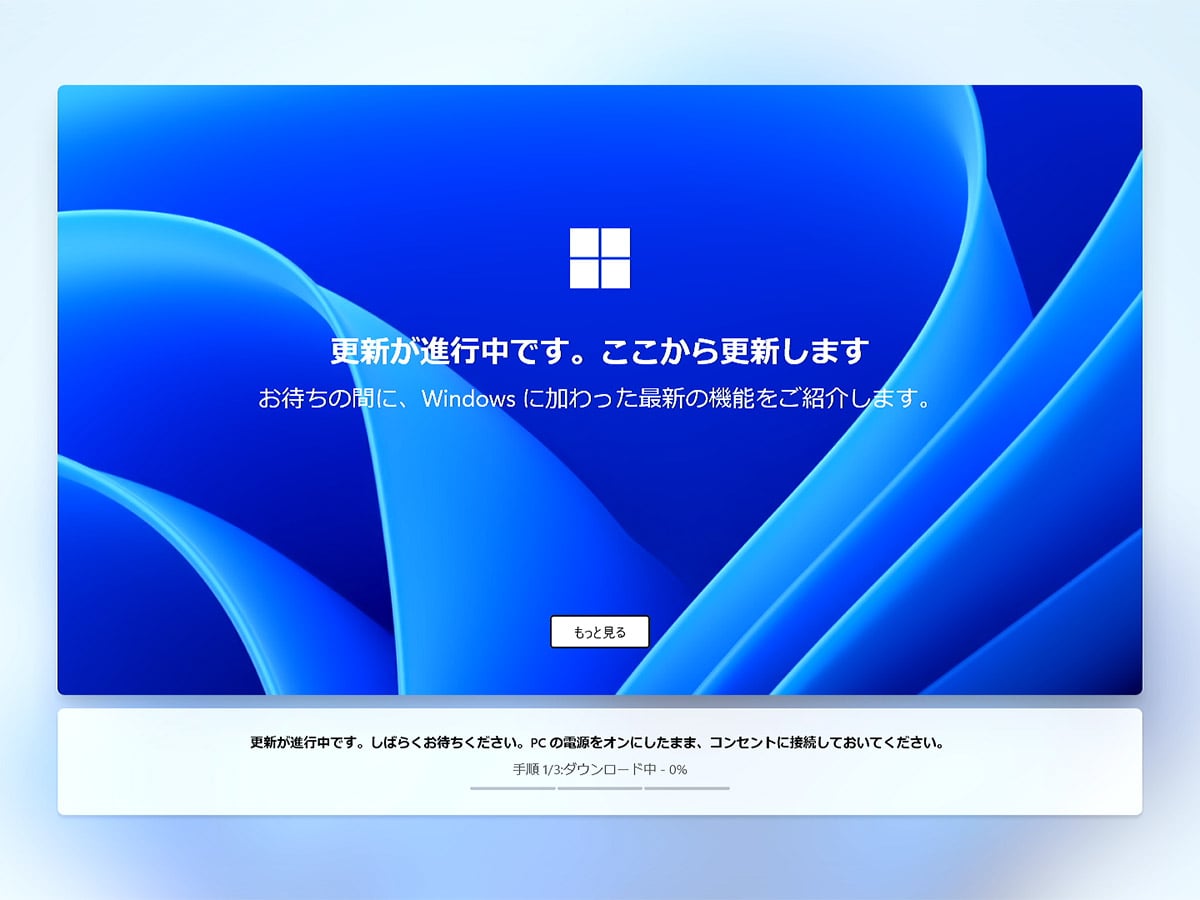
Windows Updateを実行する
アップデートが実行される。少し時間がかかる場合もある。
※ ただし、ネットワークを接続しないで設定をする場合は完了後に一括でアップデート
|
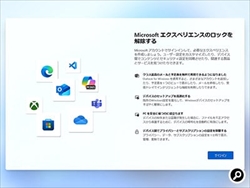 |
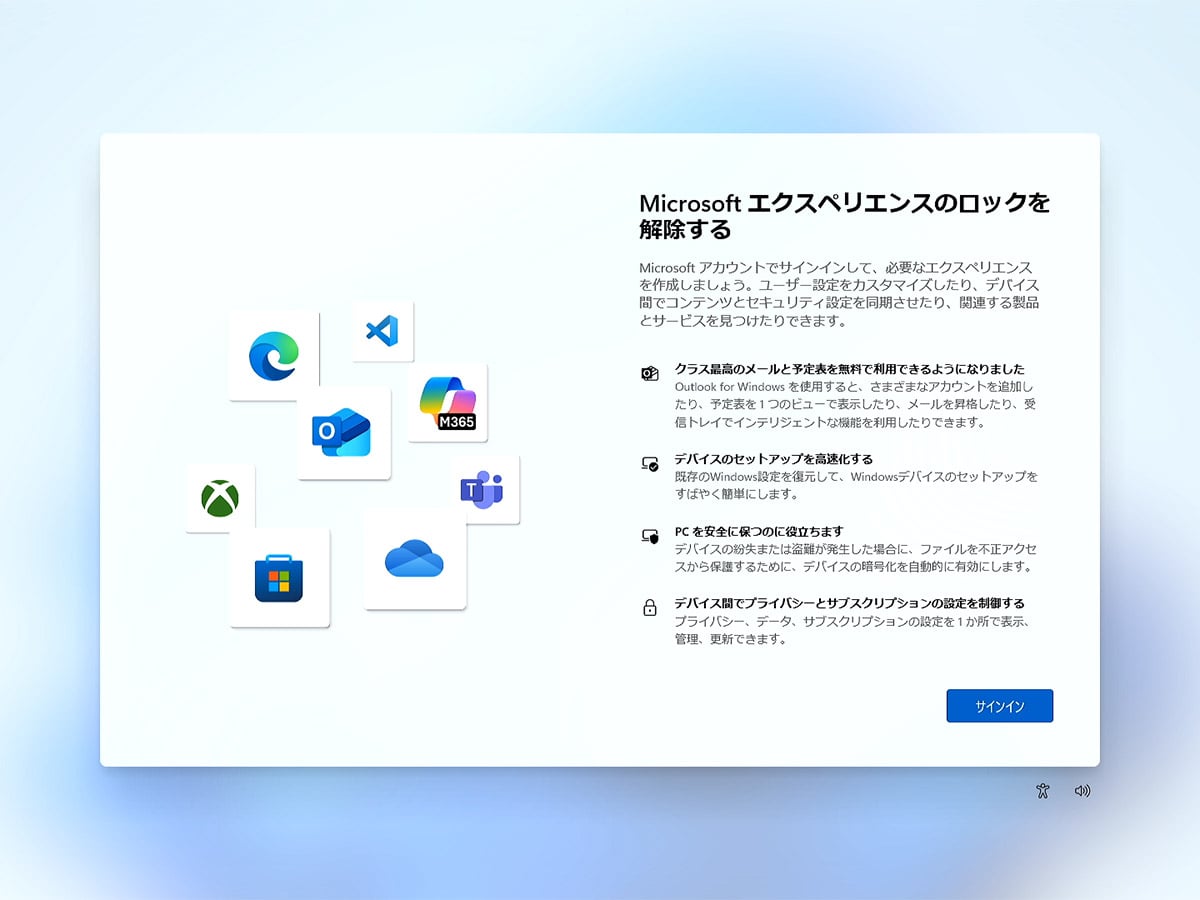
Microsoftアカウントを紐付ける
Microsoftアカウントにサインインする。
アカウントを持っていない場合は次の画面で作成することも可能。
ただし、必ず「ローカルアカウント」でインストールする。
|
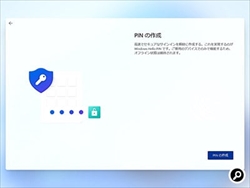 |
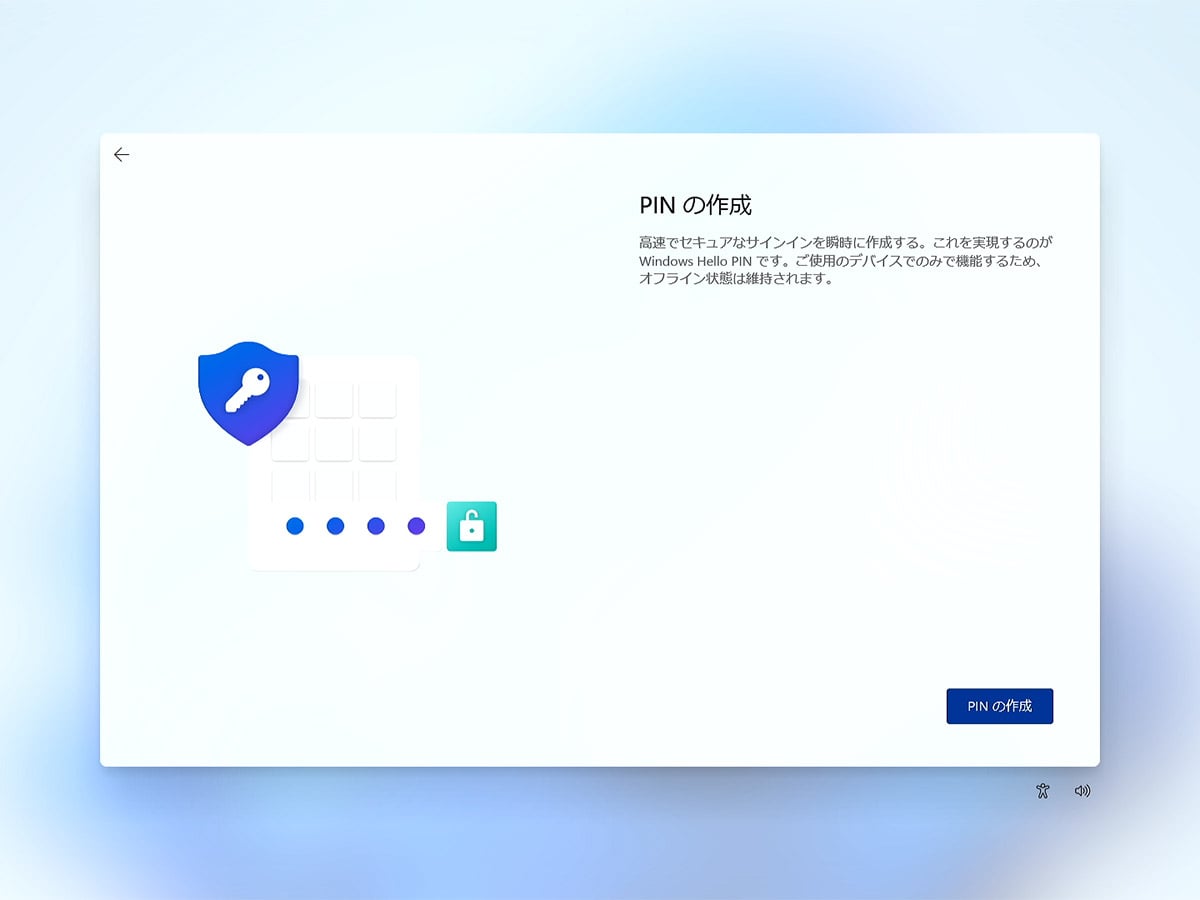
PINコードを設定する
Windowsにサインインする際に使うPINコードを設定する。
|
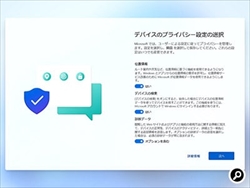 |
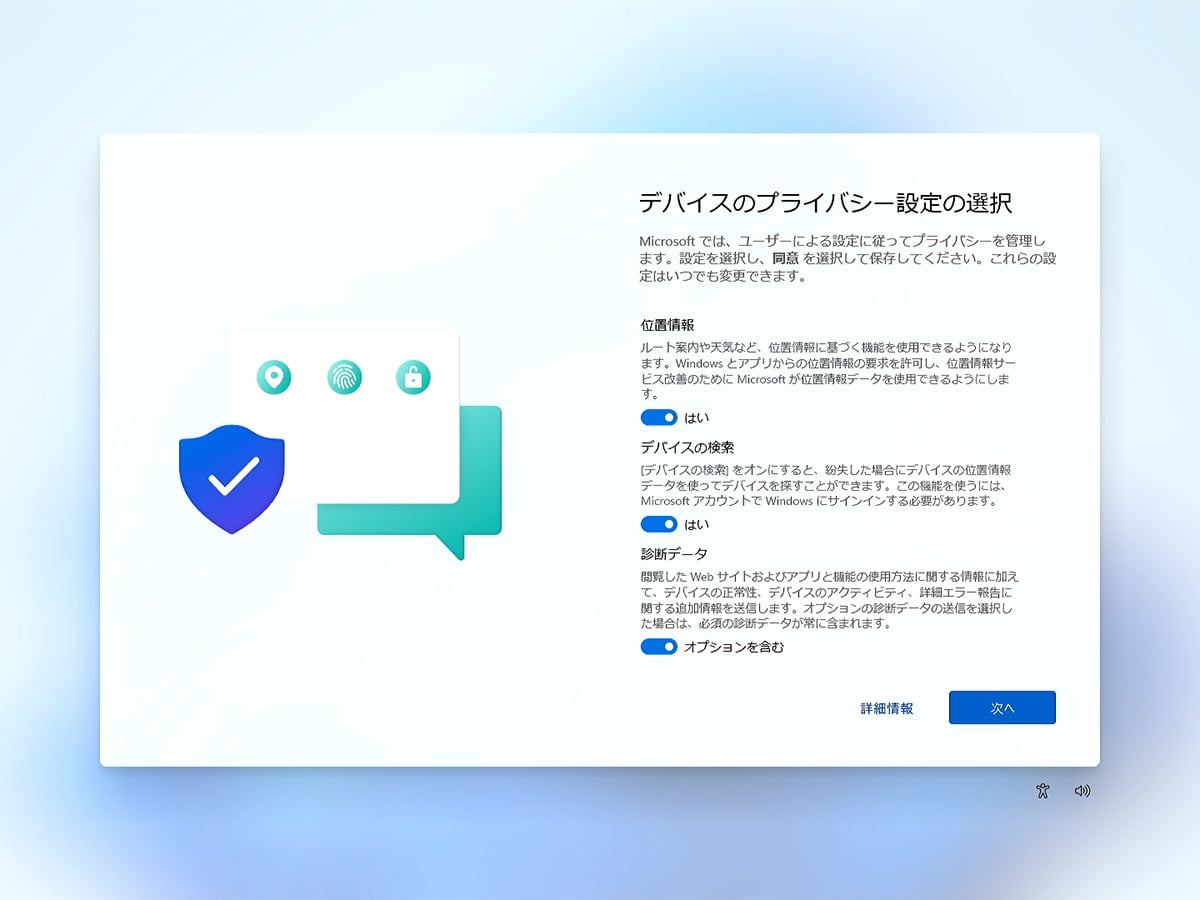
プライバシー設定をする
位置情報などプライバシー情報の設定を行う。
ここの情報は個人を特定しない形でデータ分析等に使われるが全て拒否。
|
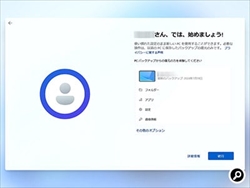 |
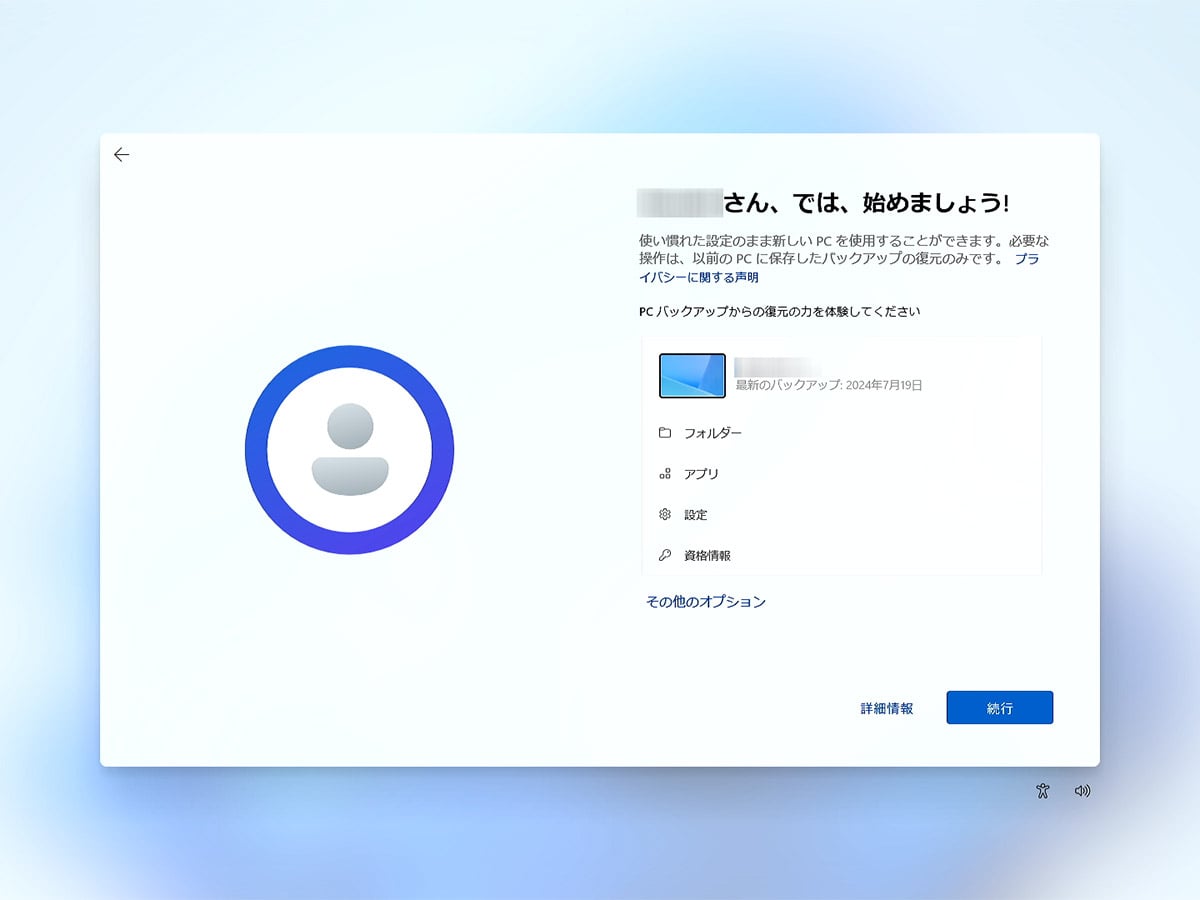
設定を復元する
他のパソコンで使ったことのあるMicrosoftアカウントでサインインすると、
バックアップから設定を復元できるが、ローカルアカウントでは不可。
復元しない選択も可能、個別に復元ポイントを作成すること。
|
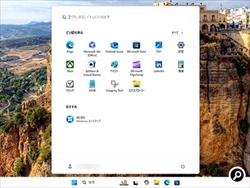 |
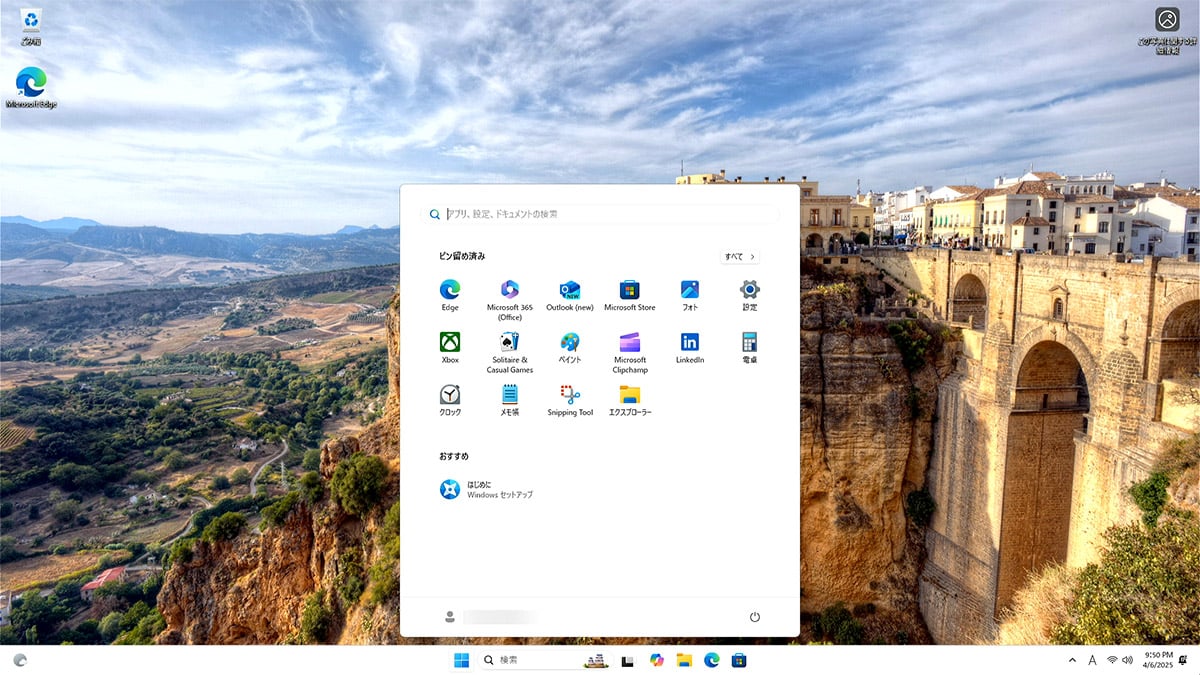
デスクトップが表示される
スマートフォンとの連携などの機能紹介があった後、デスクトップ画面が表示される。
これでWindows 11のインストールは完了。
|