自作PC(ハードウェア編) By ASK

1. 使用するパーツの確認

 パソコンの自作は、組み立てを基準に3つに分類できる。
画面を映すのに必要なパーツ、パソコンとして完成させるのに必要なパーツ、
必要ではないが機能の追加や性能の向上のために使うパーツの3つ。

 組み立てには「動作確認」という作業がある。
完成した後に動かないと原因を究明するのはかなり手間がかかる。
途中で一度正常に動作するか確認することで、問題の切り分けをしやすくできる。
それぞれの分類にどのパーツが含まれるか、今回使用するパーツを表示。

 ちなみに、組み立てに必要な工具は基本的にプラスドライバーだけ。
ドライバーにも先端のサイズで種類があり、パソコンの組み立てで使うのは主に2番。
No.2、#2、+2などと表記される場合もある。例外はM.2やmSATAのSSDと薄型の光学ドライブで、
小型のねじを使うため0番または1番のドライバーを使う。

画面を映すのに必要なパーツ
 画面を映すには、CPU、メモリー、マザーボード、電源ユニットが必要だ。
CPUやチップセットにグラフィック機能が無い場合はグラフィックボードも必要になる。

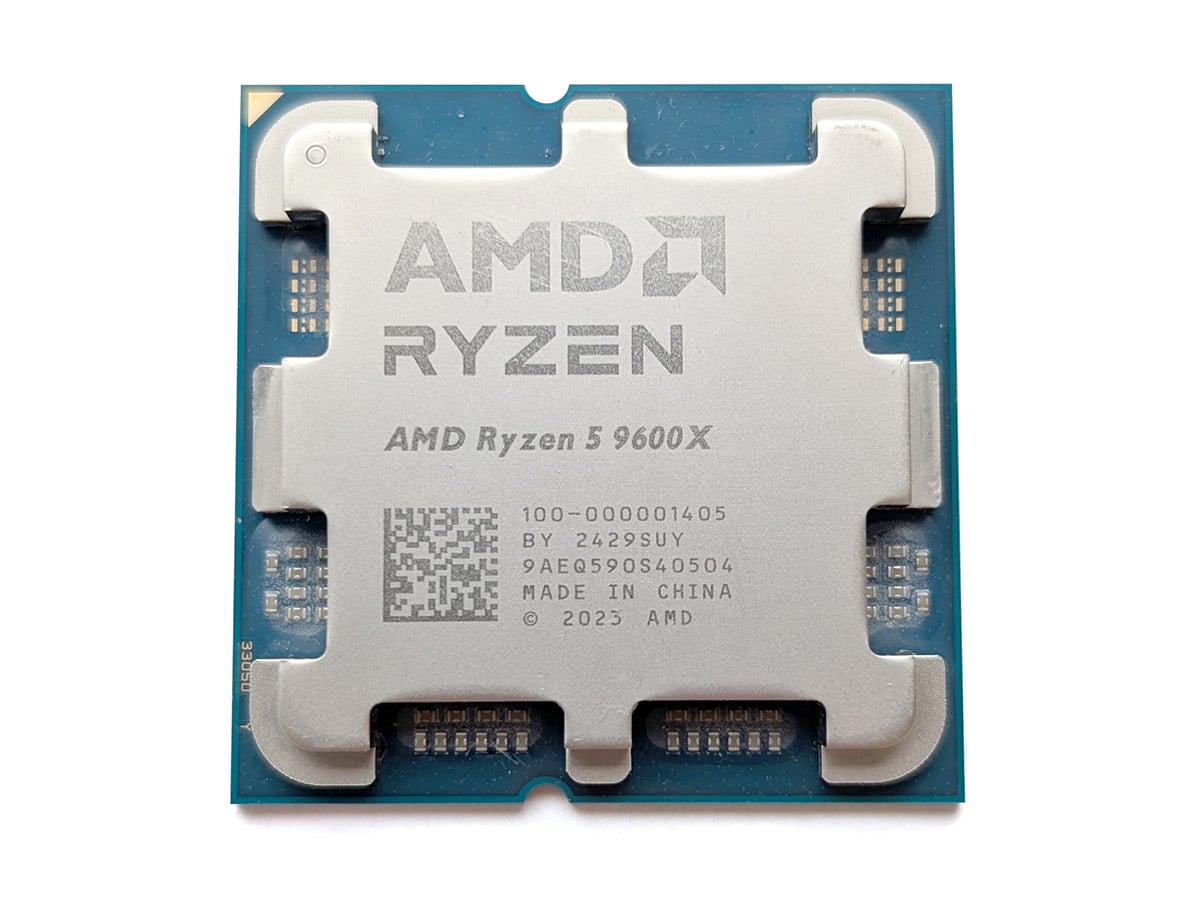
CPU

CPUはパソコン全体の性能を決めるパーツ。多くの計算処理を担当し、人の頭脳にも例えられる。
IntelとAMDが2大メーカーで、それぞれハイエンドモデルから
エントリーモデルまで幅広いラインアップがある。
今回使用したのはAMDのRyzen 5 9600X。Socket AM5に
対応したRyzen 9000シリーズのCPU。

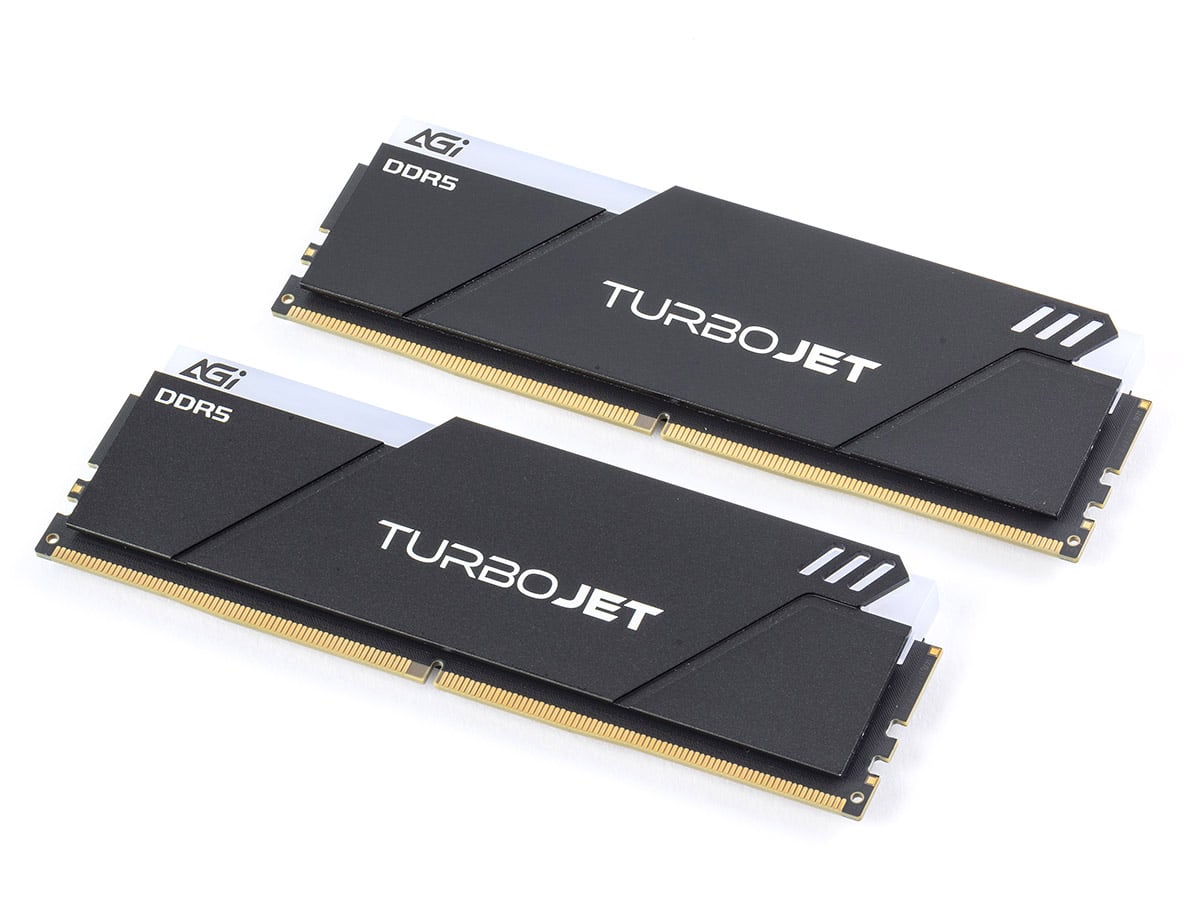
メモリー

メモリーはCPUが使うデータを一時的に保存しておく場所。HDDやSSDより高速。
ただし電源を切るとデータは消えてしまうので、HDDの代わりとしては使えない。
今回はAGIのDDR5メモリー、「UD858 DDR5 TURBOJET RGB DDR5-7200 32GB」を
利用した。16GBモジュールの2枚セット。


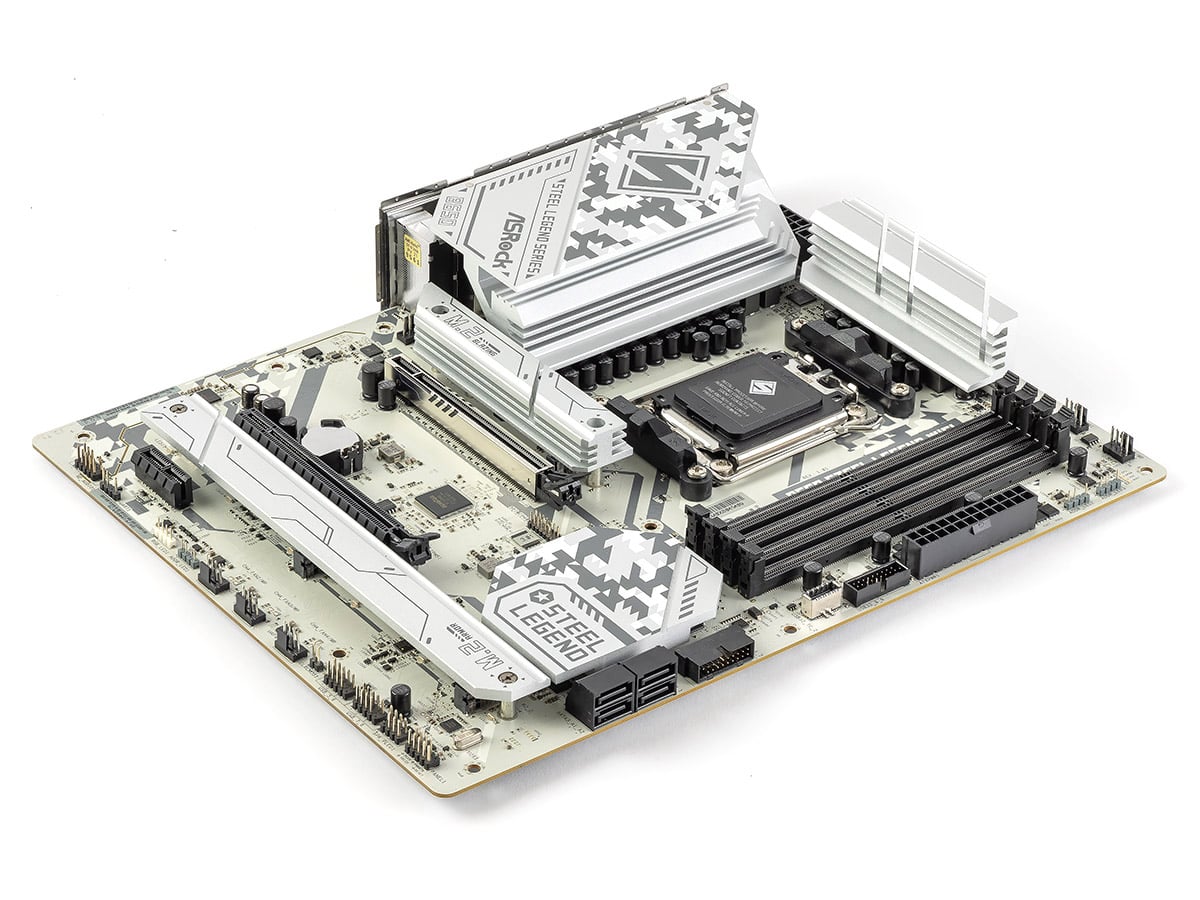
マザーボード

マザーボードは各パーツをつなぐところ。周辺機器を制御する機能もある。
ATX、microATX、Mini-ITXなど、サイズにバリエーションがあり、
ゲーム向け、オーバークロック向けなど、得意なジャンルを明示した製品もある。
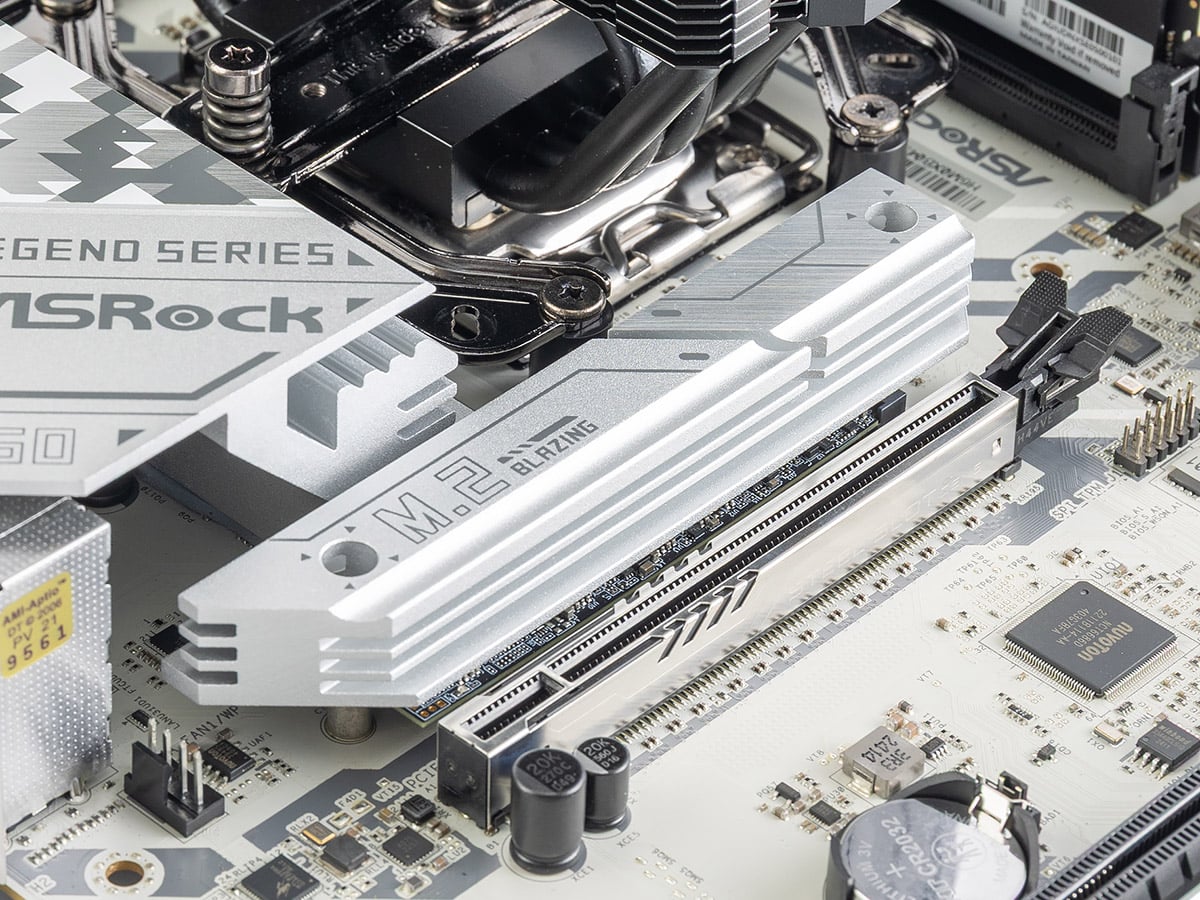
ここではASRockの「B650 Steel Legend WiFi」を使用。
ミドルクラスのチップセット「AMD B650」を搭載した定番モデル。

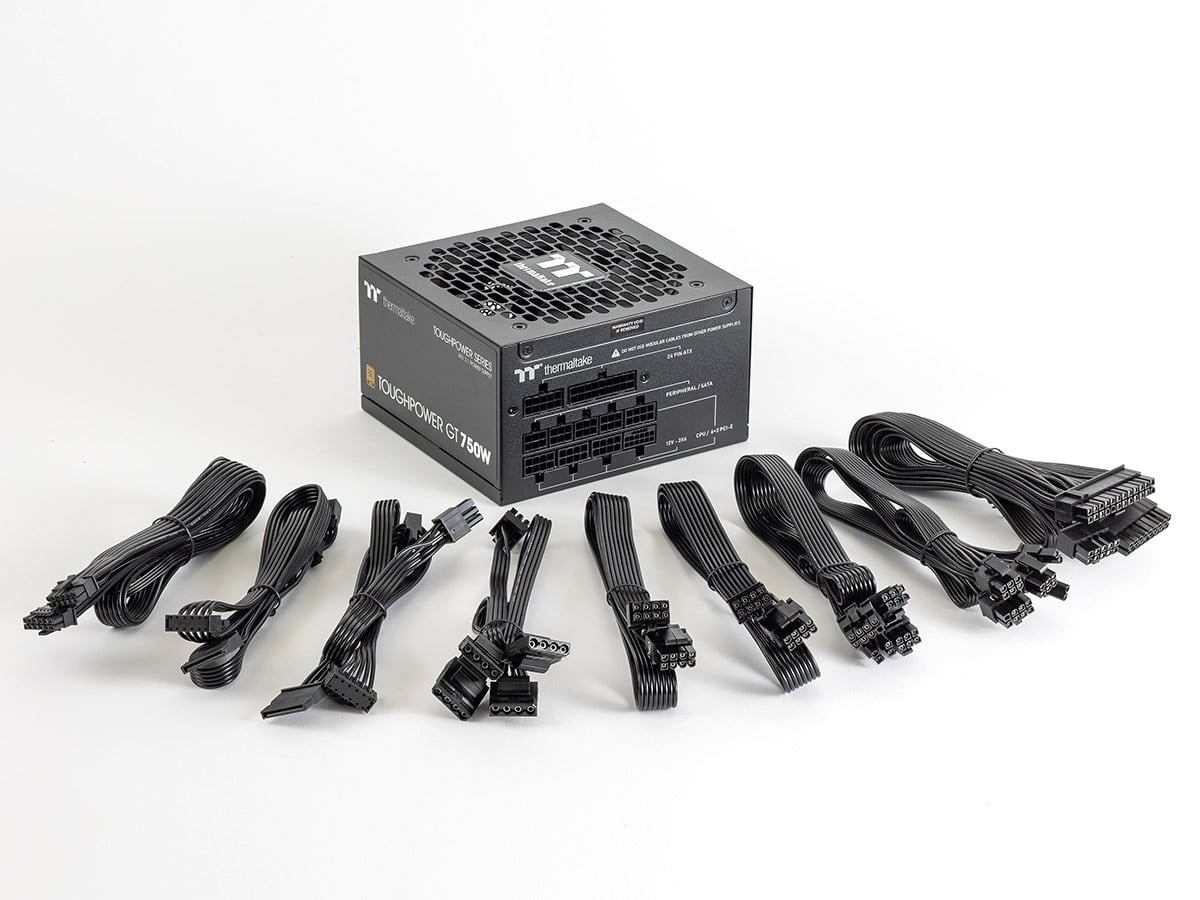
電源ユニット

電源ユニットは各パーツに電力を供給する。品名には総合出力が含まれる事が多い。
必要な総合出力はPCの構成によって異なるので、グラフィックボードを基準に考える。
ミドルクラスなら500~600W、ハイエンドなら650~750Wが目安。
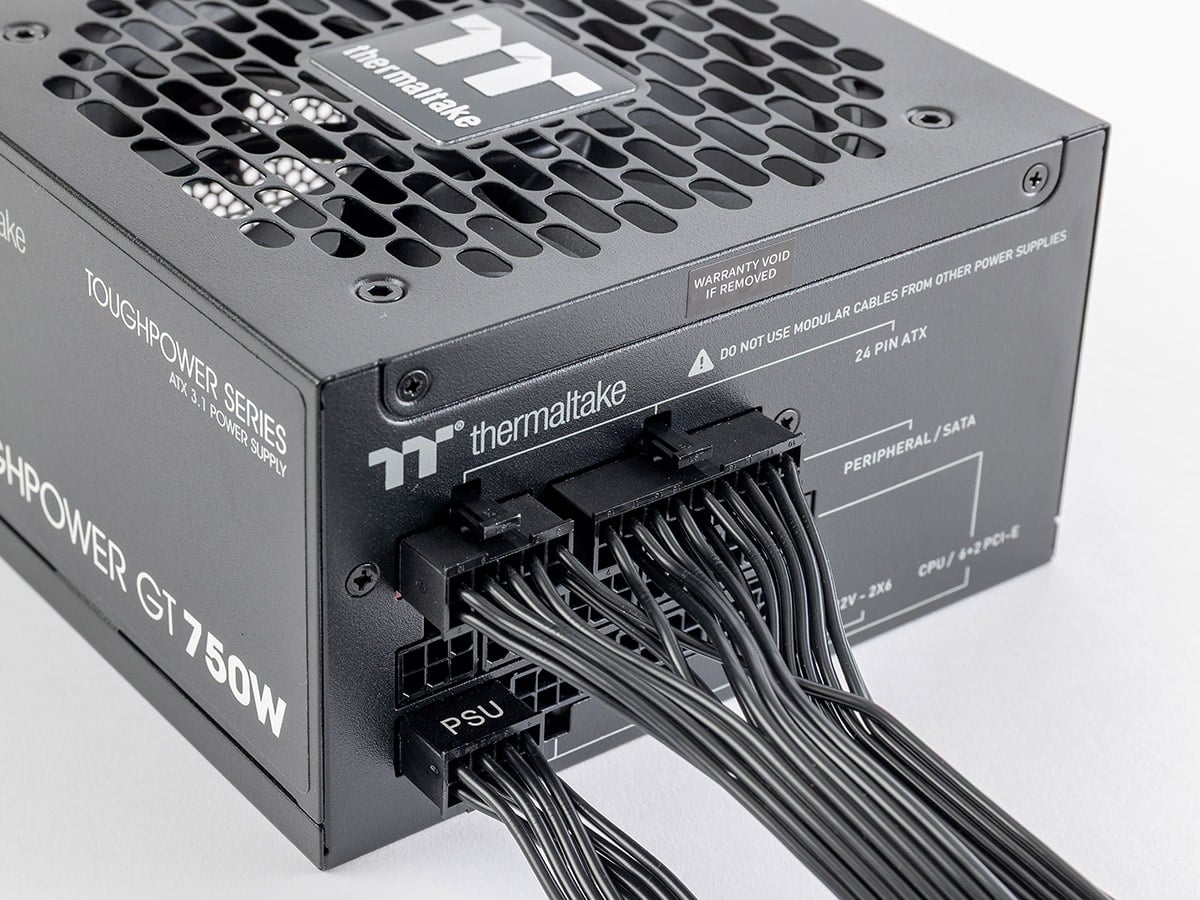
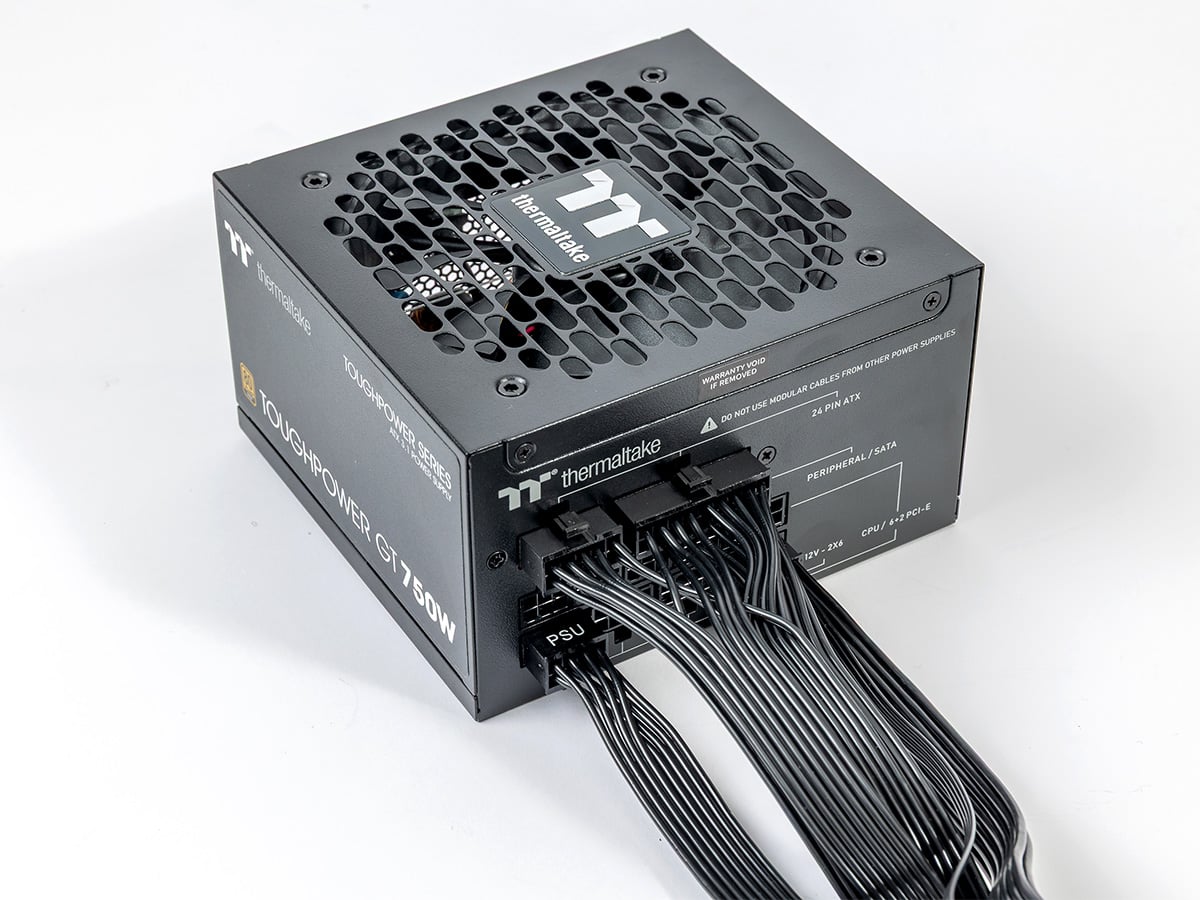
Thermaltake Technologyの「TOUGHPOWER GT/750W ATX3.1」は
高い変換効率を示す「80 PLUS GOLD」を取得したモデル。ATX 3.1に対応しており、
主にNVIDIAのグラフィックボードが使用、12V-2x6コネクターのケーブルが付属。


パソコンとして完成させるのに必要なパーツ
 上記の4パーツを組み立てれば、液晶ディスプレイに画面は映せる。しかし、画面を映しただけではパソコンが完成したとは言えない。
PCケースに組み入れ、OSのセットアップもしなければならない。
そこで次のステップで必要なのがPCケースとストレージだ。ストレージとはデータの容れ物、つまりHDDとSSDのことを指す。

 かつてはWindowsのインストールメディアがCDやDVDだったため、DVDドライブやBDドライブもここに含まれた。
しかしWindows 10以降はパッケージ版のメディアがUSBメモリーになったこともあり、現在は必須ではなくなった。
取り付けるための外部5インチベイがないPCケースも多い。
DSP版のWindows 11はDVDで提供されるが、
MicrosoftのWebサイトからツールをダウンロードしてインストール用のUSBメモリーを作成することは可能。

PCケース

PCケースはパソコンの外装で、各パーツを収める。
マザーボードに合わせて、ATX、microATXなどの種類がある。
ドライブベイの数や配置、冷却機構などはモデルによって大きく異なる。
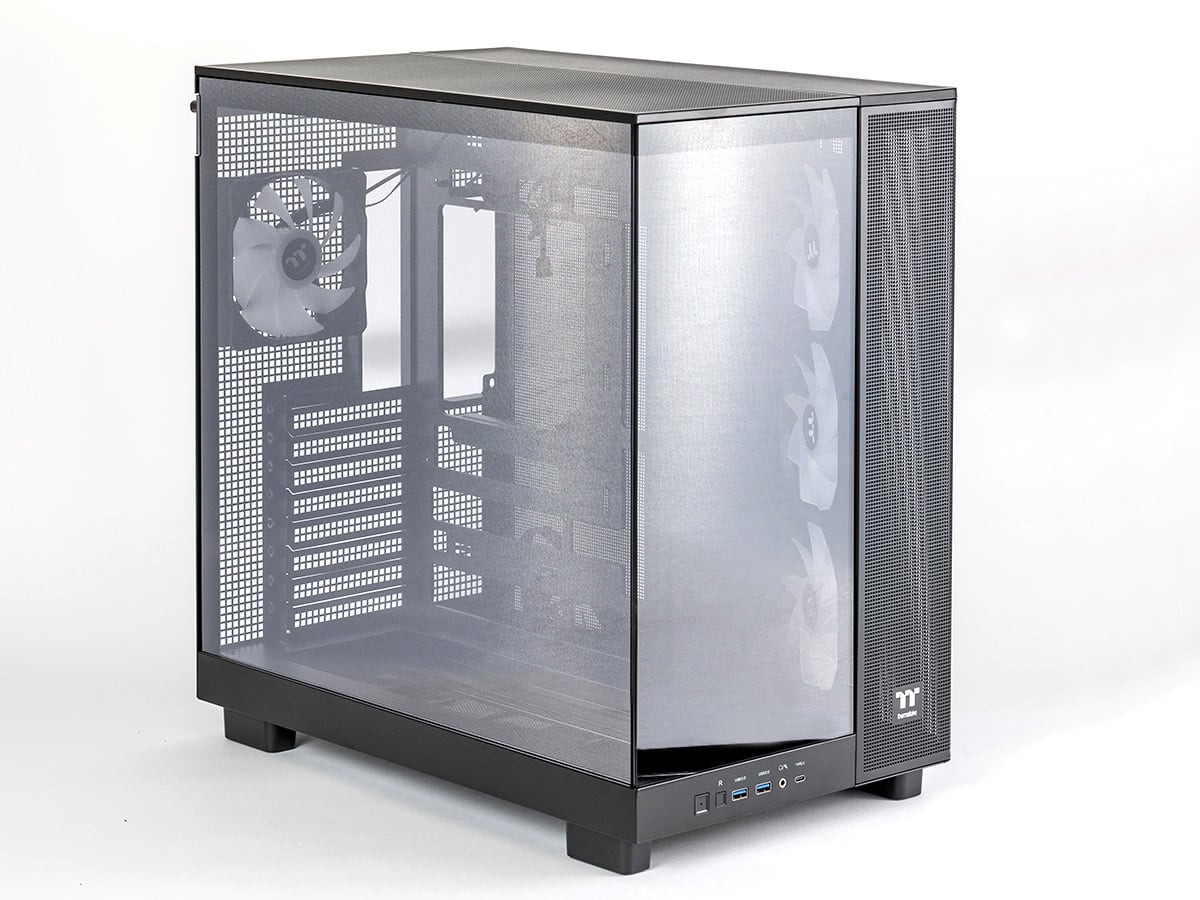
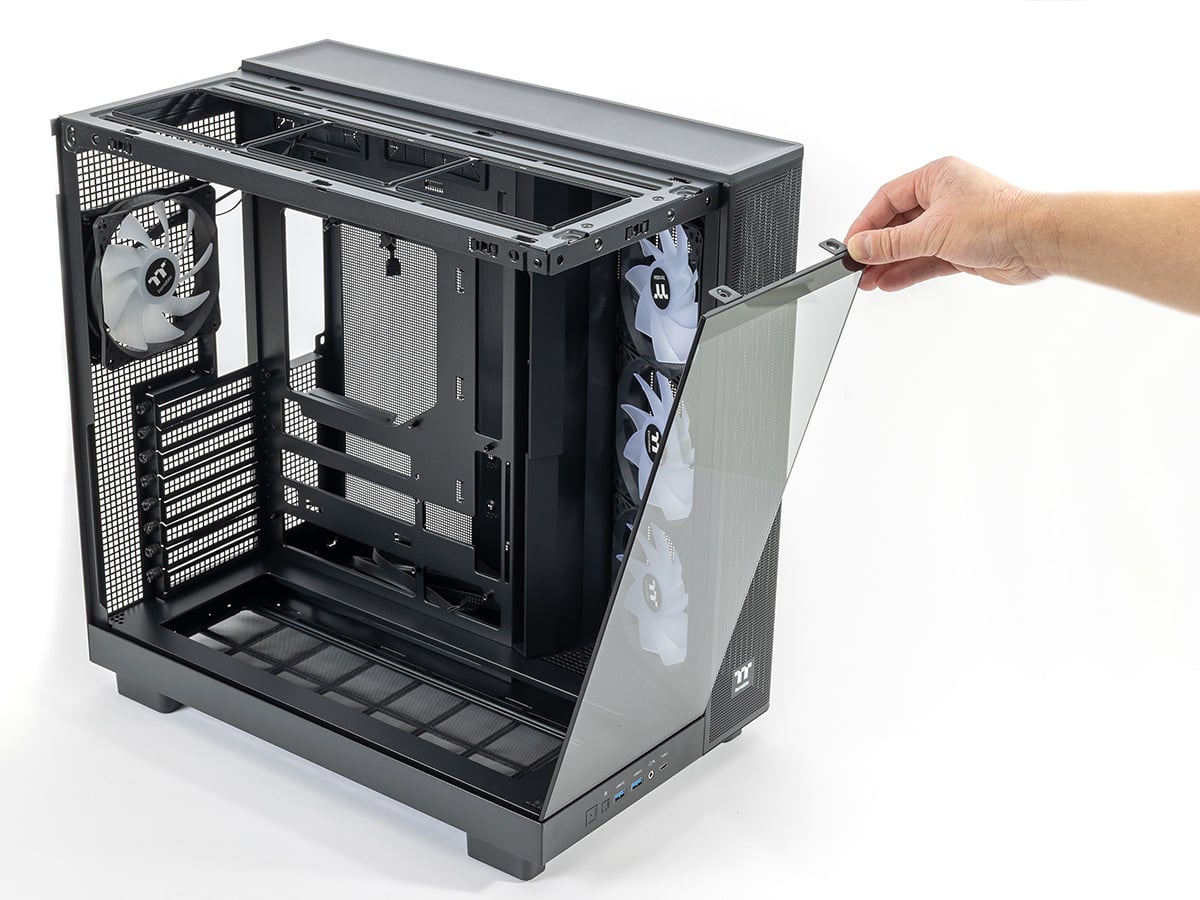
今回使用するPCケースはThermaltake Technologyの「View 380 XL TG ARGB Black」。


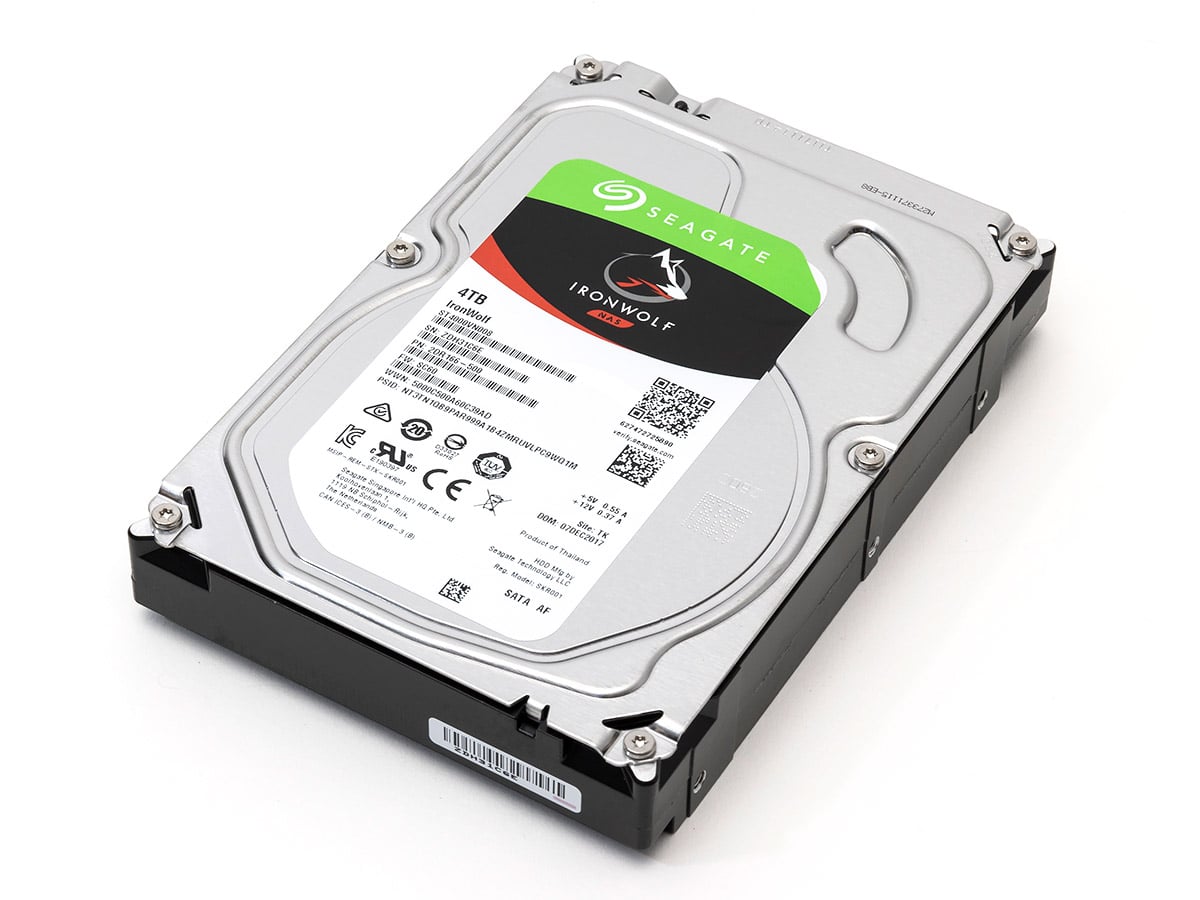
3.5インチHDD

HDDは容量の大きさが魅力のストレージだ。
業務向けなら最大で32TBまである。
写真はSeagate Technologyの4TBモデル、「ST4000VN008」。


2.5インチSSD

SSDはNANDフラッシュメモリーという半導体チップにデータを保存する。
ディスク(円盤)に磁気で記録するHDDと比べて、
読み書き速度が高い代わりに容量当たりの価格も高い。
写真はAGIの「AI238 SATA3 SSD」。


M.2 SSD

M.2 SSDは基板をマザーボードに直接取り付ける。
M.2の規格自体は汎用のものだが、自作パソコンではほぼSSD用と考えて問題ない。
M.2 SSDはPCI Express接続とSerial ATA接続の2種類があり、
端子の形状が異なる場合もある。
今回はAGIの「AI818 M.2 PCIe Gen4 SSD 1TB」を使用。
PCI Express 4.0 x4接続の高速モデル。


必要ではないが機能の追加や性能の向上のために使うパーツ
 自作パソコンは自分の好みにカスタマイズできるのが醍醐味。
上で紹介したもの以外の全てのパーツがここに含まれる。
ビデオキャプチャーボードなどで機能を追加したり、グラフィックボードを追加して性能を向上させたりといったことができる。
必ずしも動作に必要ではないため、DVDやBDで映画などを見たいから光学ドライブを追加する、
CPUのオーバークロックをしたいからCPUクーラーを交換するなど、使う時になってから用意してもよい。
今回は選ぶ人が多いと思われるグラフィックボードとCPUクーラーを使った。

CPUクーラー

対応できる熱量の違いで、ハイエンドモデルからエントリーモデルまでの製品がある。
ヒートシンクが直接熱を奪い、風を当てて冷やす空冷と、
液体を冷媒にしてヒートシンク(ラジエーター)に運ぶ水冷クーラーがある。
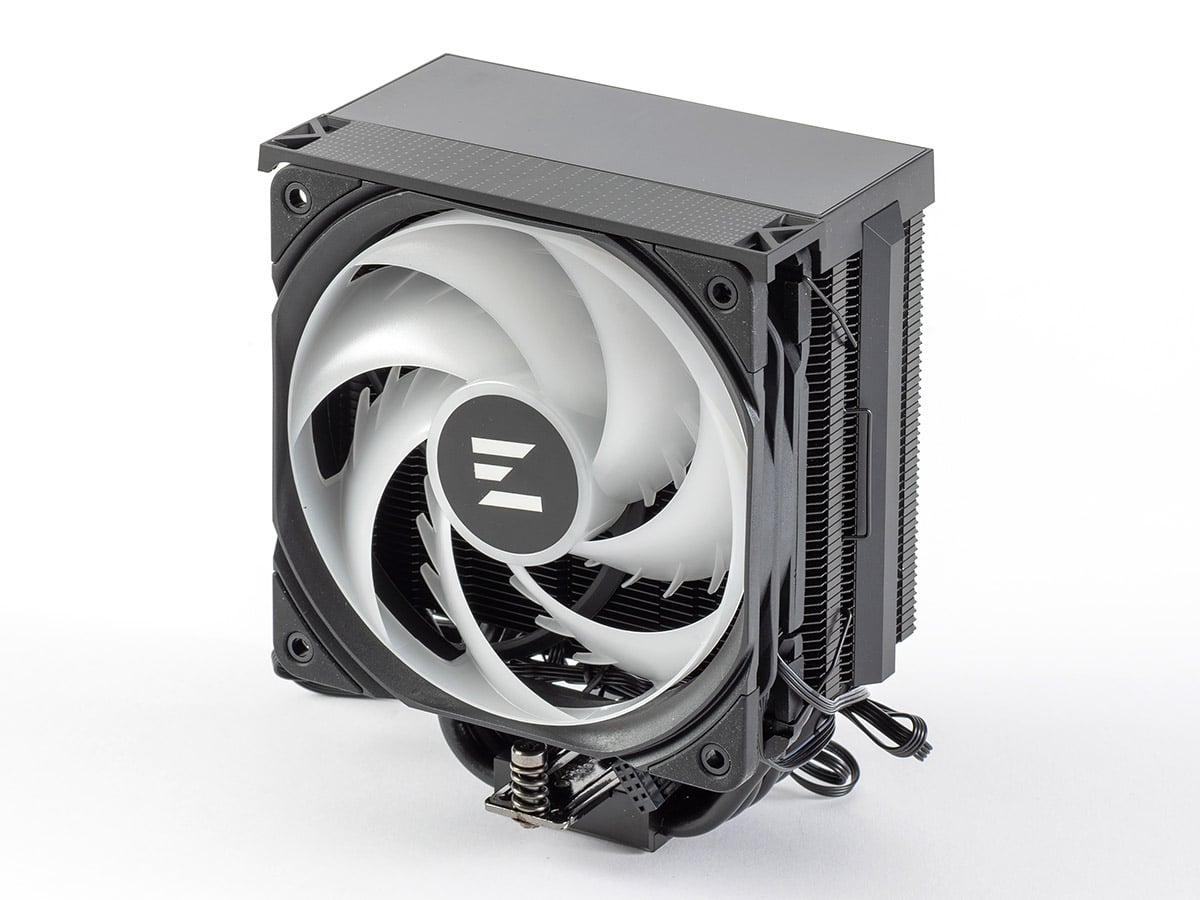
ZALMANの「CNPS13X DS BLACK」はタワー型のヒートシンクと
120mmファンを組み合わせた空冷クーラー。
トップカバーにLEDを内蔵しており、CPU温度を表示することも可能。
グラフィックボード

グラフィックボードは画面の描画、3Dグラフィックの演算処理をする。
性能の違いで多くの種類がある。
高性能モデルはクーラーも大きくなる傾向、組み立ての際にトラブルの元になりやすい。
今回は敢えて大型モデルの「ZOTAC GAMING GeForce RTX 5070 SOLID」(ZOTAC)を。
2スロット占有、長さ30.4cmと大きい。


2. 付属品を確認する

さっそく組み立てに入ろう。まずは付属品の確認だ。
マザーボード、PCケースのパッケージを開け、マニュアルで付属品を確認しよう。
一般的に、組み立てに使うSerial ATAケーブルはマザーボードに、ねじ類はPCケースに付属している。
ねじは種類が複数あるので、よく確認しよう。

マザーボードの付属品

マザーボードの付属品で重要なのはSerial ATAケーブルの本数。
モデルによって大きく違うので、
HDDやSSDを複数使う場合は足りるか確認する。
M.2 SSD用のねじはマザーボードに付属していることが多い。


PCケース付属のねじ

PCケースの付属品で重要なのはねじ類だ。
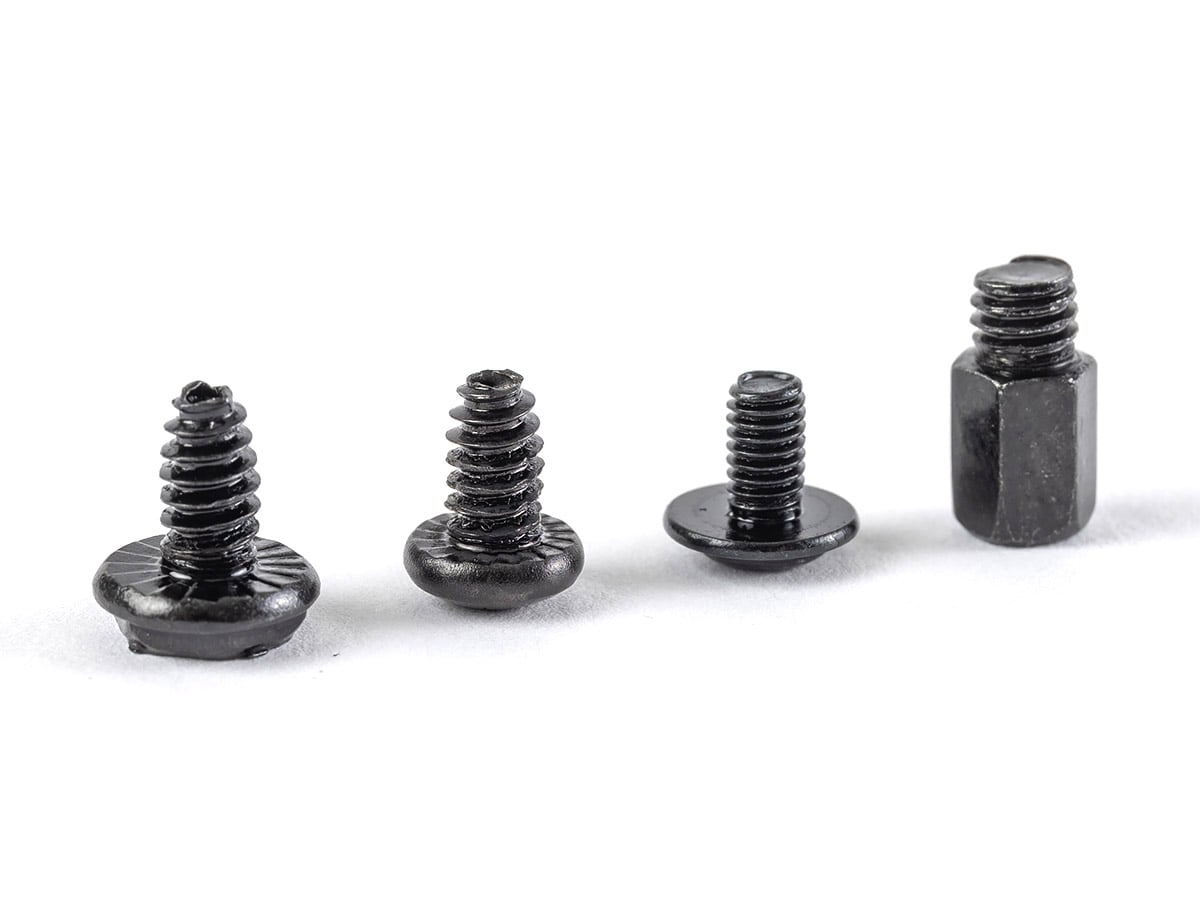
左から電源ユニット用インチねじ、HDD用インチねじ、
マザーボード用ミリねじ、マザーボード用スペーサー。
マザーボード用のねじはPCケースのモデルによってインチねじを使う場合と
ミリねじを使う場合がある。
両者はねじ切りの密度が違うので、並べると違いが分かりやすい。


3. マザーボードにCPUを取り付ける

 パソコンの組み立てに決まった手順はなく、基本的には好きな順番で取り付けてよい。
しかし、場合によっては作業がしにくくなるため、ある程度のセオリーはある。

 ここでは、最初にマザーボードへCPU、CPUクーラー、メモリー、M.2 SSDを取り付ける。
先にPCケースにマザーボードを取り付けてもよいが、メリットはあまりない。
本記事では、CPUの取り付けまで進める。

 ※CPUソケットはピンが1本曲がっただけでも動作しなくなる恐れがあるため、慎重に。
とは言え、正しい手順で取り付ければそうそう壊れはしない。過度に心配する必要はない。

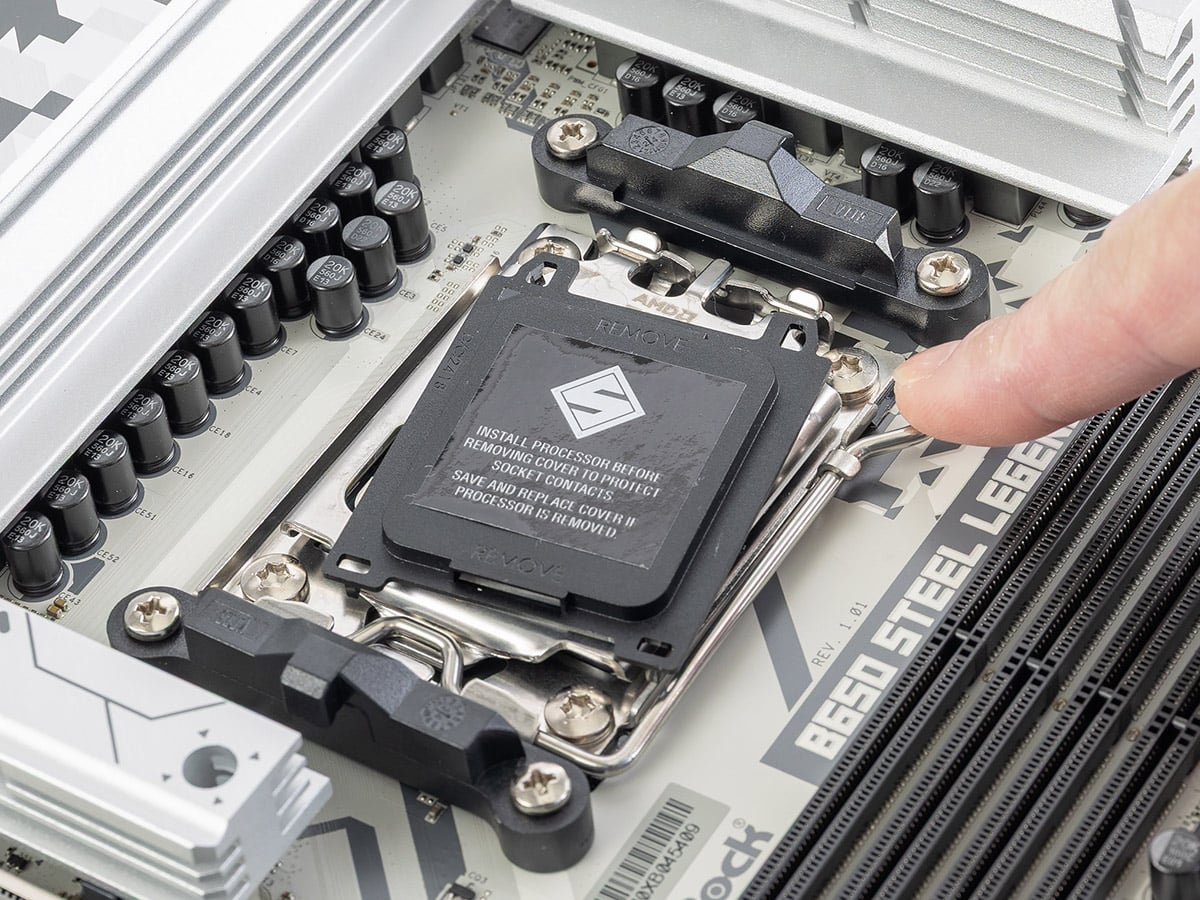
CPUソケットのふたを開ける

CPUソケットのふたは脇のレバーで固定されている。
押し下げて外に引き出すと固定が外れる。
黒いカバーは後で自然に外れるので、自分では外さない。


ふたを開く

レバーを反対側に倒し、ふたを開く。
ソケット内部のピンはとても細いので、
上に物を落としたり引っ掛けたりしないように。


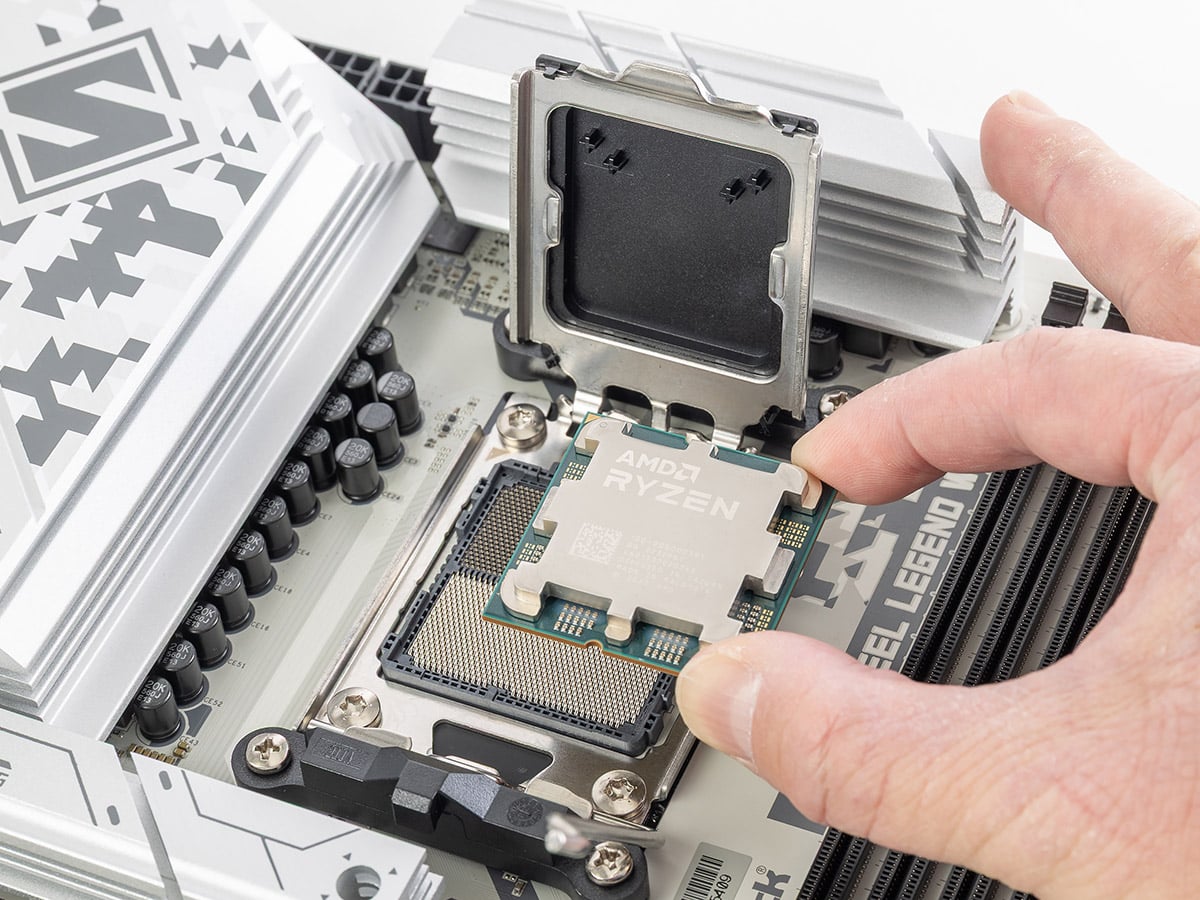
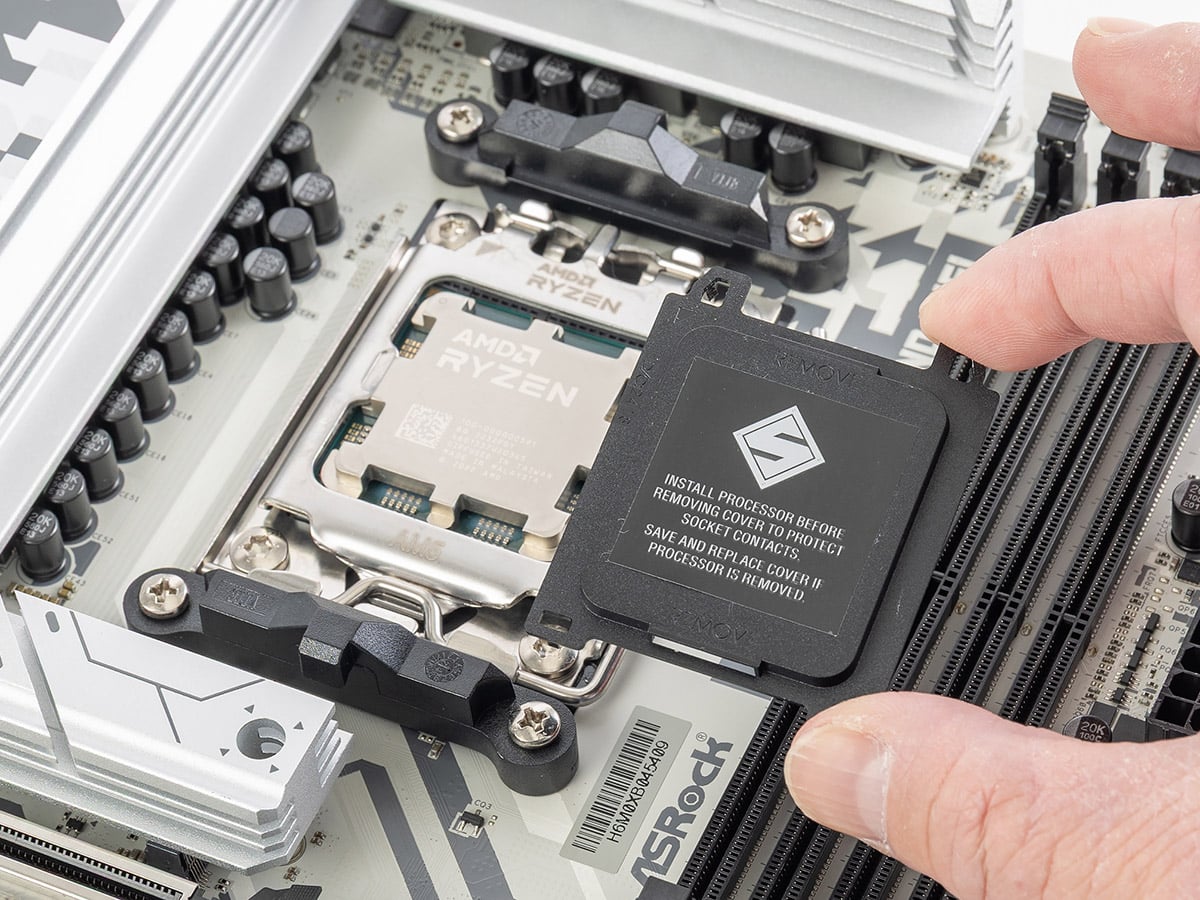
CPUをソケットに乗せる

Socket AM5のCPUは上下に切り欠きがあるので、
ソケット側の出っ張りと位置を合わせる。


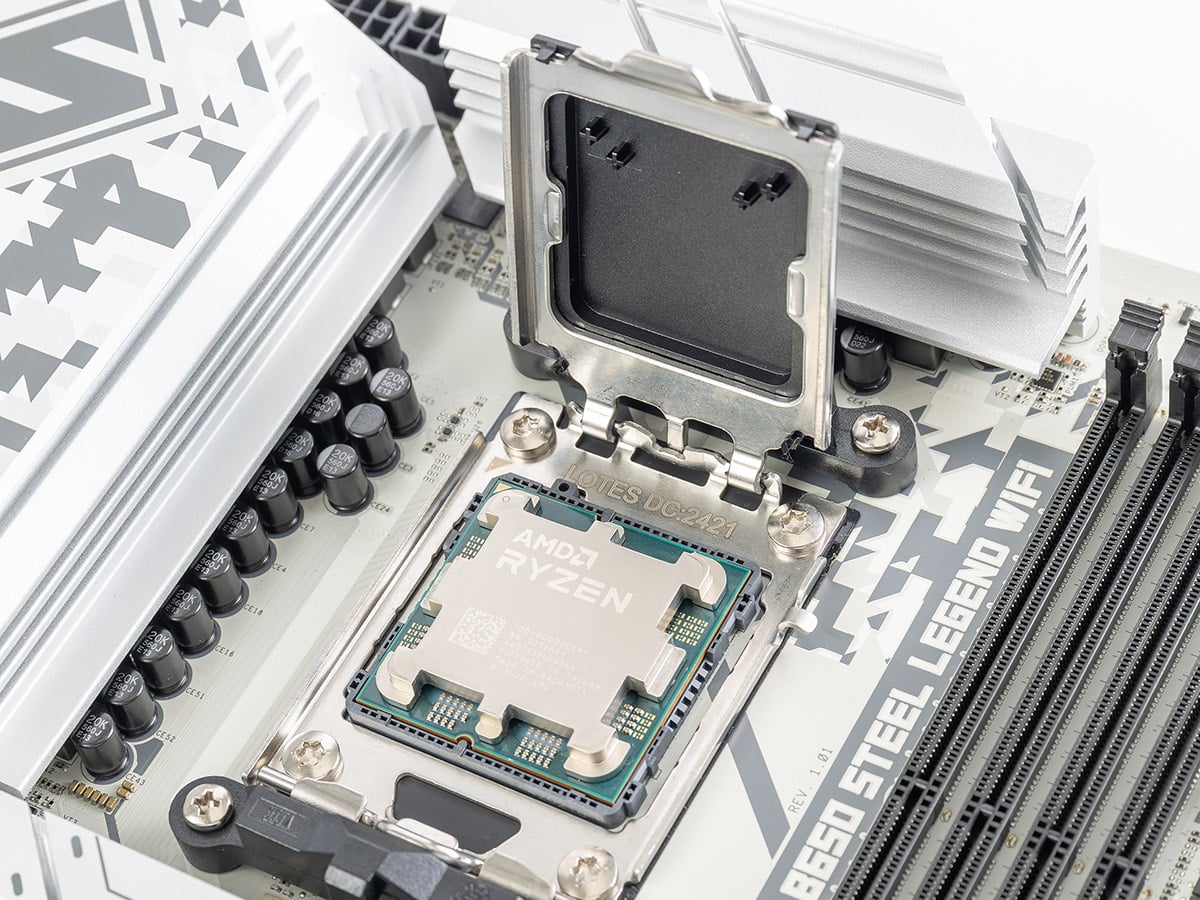
CPUの位置を確認

CPUをソケットに乗せたら、
切り欠きがソケット側の出っ張りと合っていることを確認。


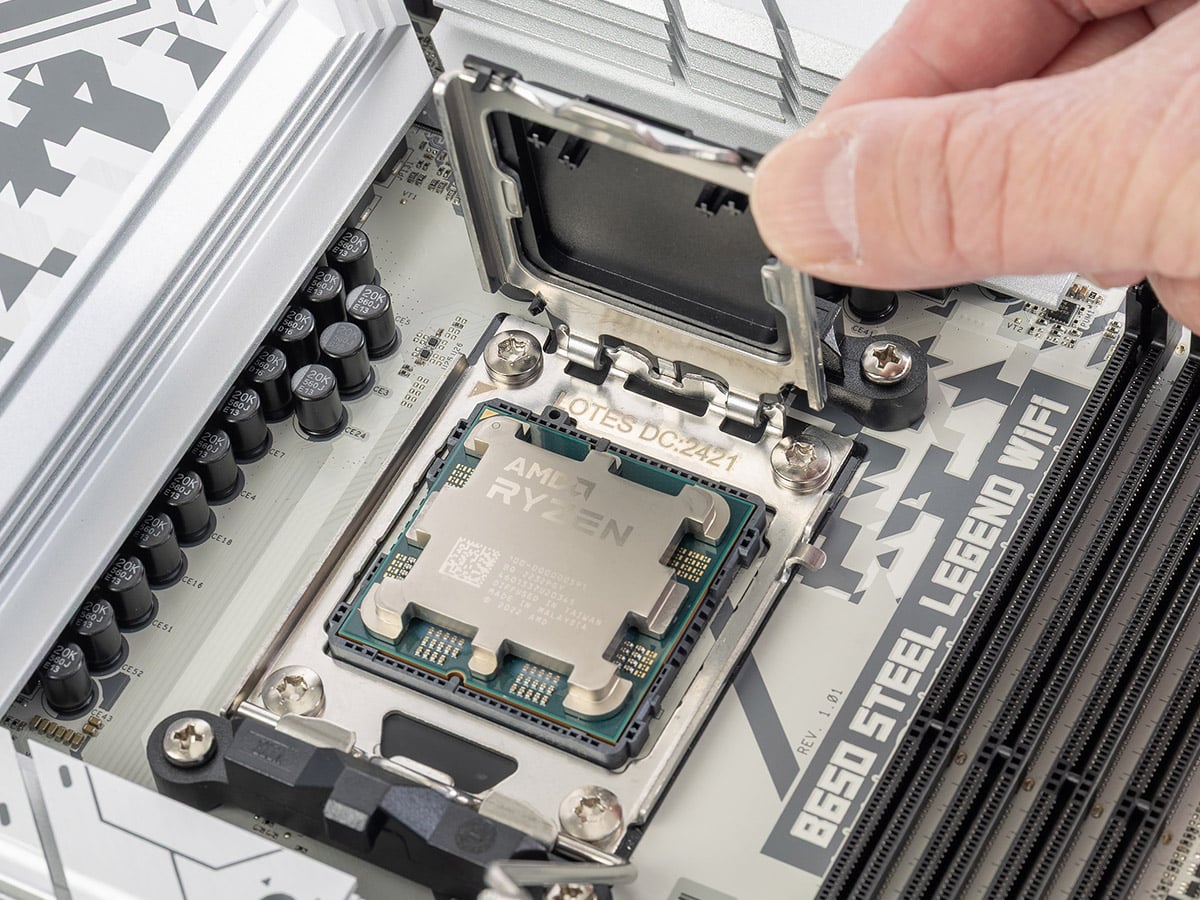
ふたを閉める

ふたを閉める。レバーが反対側に倒れてることを確認。


レバーで固定する

ソケットのふたを固定するため、レバーを元の位置に戻す。
少し外に広げるようにして押し下げる。
反発が強いので、指が滑らないように注意。


ソケットのカバーを外す

レバーを固定すると、黒いカバーが自然に外れる。
これはマザーボードを修理に出す際などに必要になるため、
マザーボードのパッケージなどにしまっておく。


CPUの取り付けが完了

CPUソケットが一番壊れやすいから。注意して作業。


4. CPUクーラーを取り付ける

 次に取り付けるのはCPUクーラーだ。
ただ、使用するPCパーツによっては手順を前後させた方がよい場合もある。
例えば、空冷CPUクーラーは大型モデルだとファンやヒートシンクがメモリースロットを覆ってしまい、
後からだとメモリーを取り付けにくくなることがある。
反対にメモリーを先に付けるとファンの取り付けが難しくなることもあるため、臨機応変に対応しよう。
メモリースロットと干渉しないことを売りにしたCPUクーラーを選ぶのも手だ。

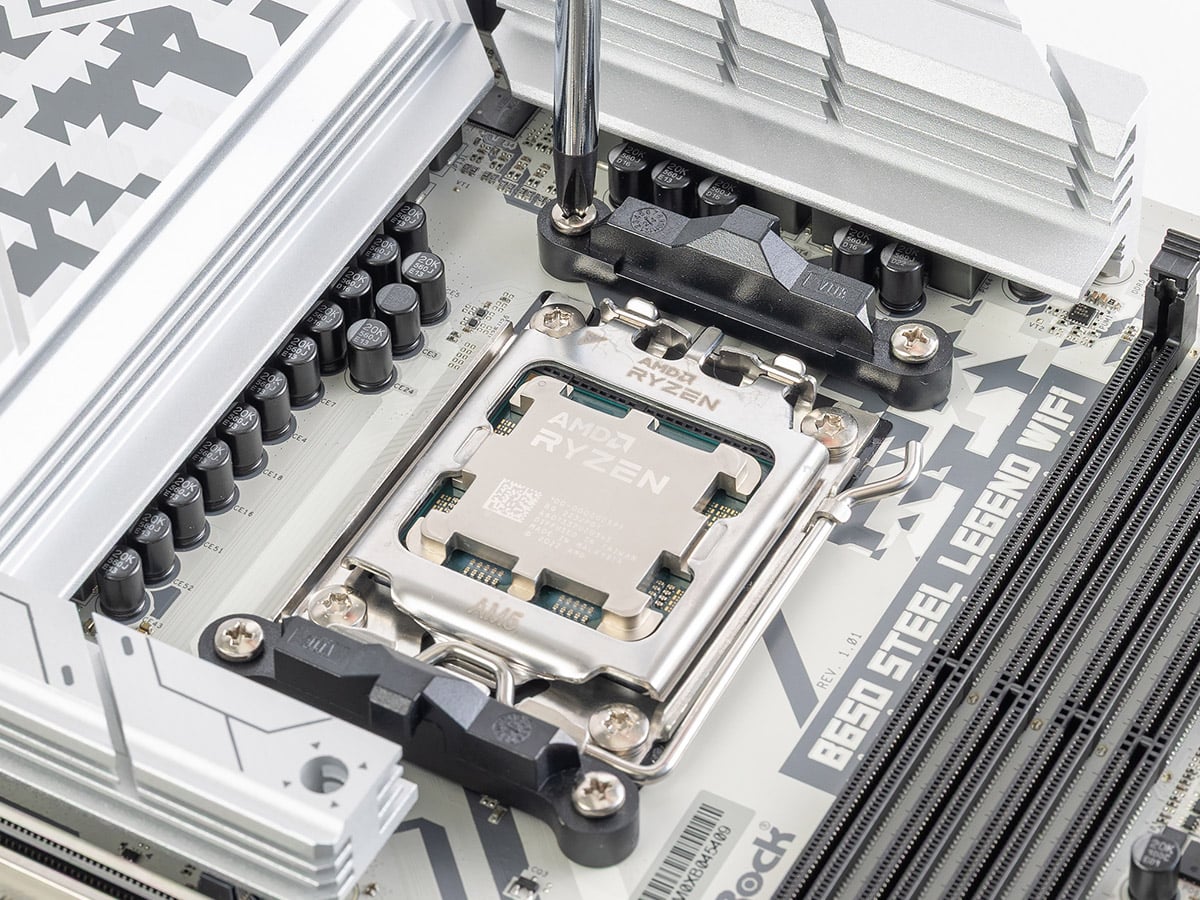
標準リテンションを外す

AMD製CPUに対応したマザーボードは、標準でCPUクーラーを固定するための
リテンション(固定具)が取り付けられている。
今回はCPUクーラーに付属するリテンションを使うため、外す。
外したパーツはマザーボードの保証を受ける際に必要となる可能性があるため、
CPUソケットのふたと同様に保管する。

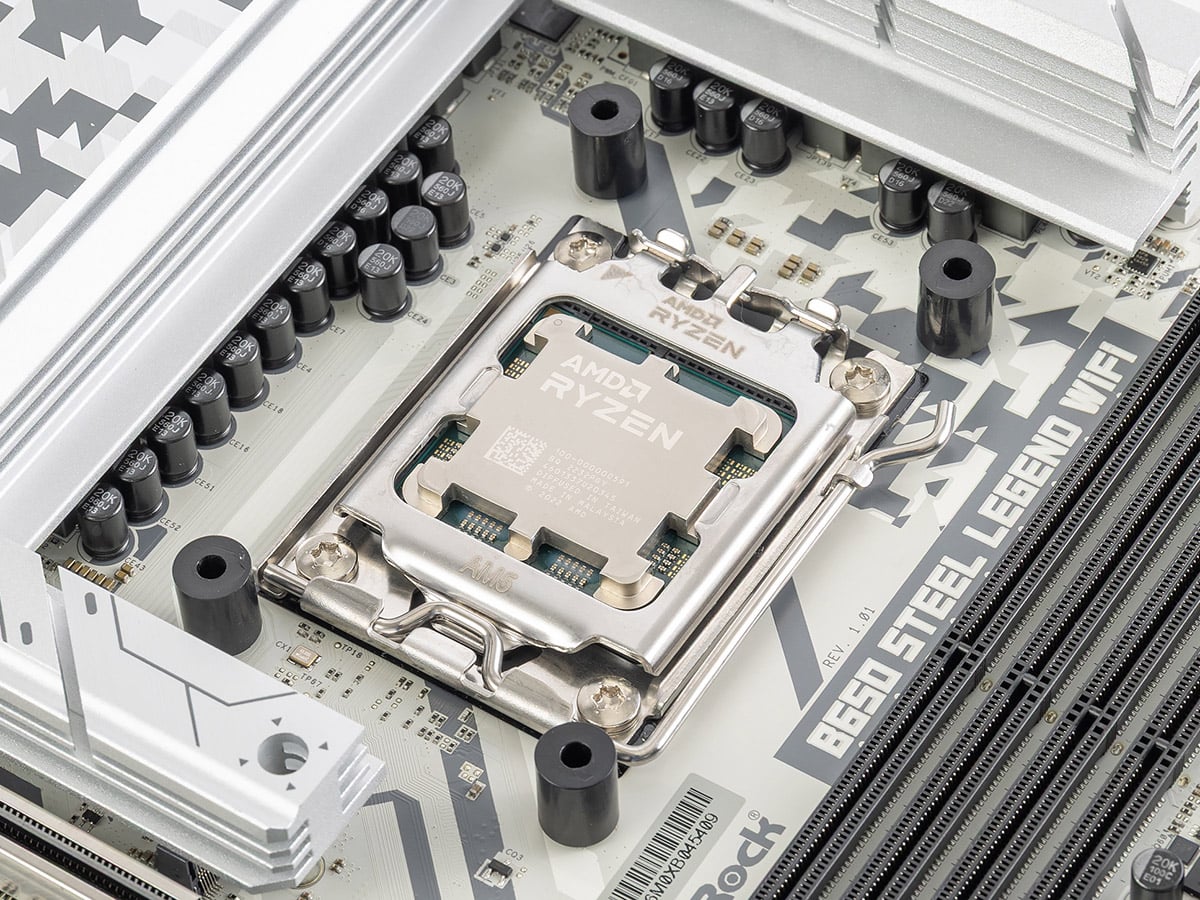
スペーサーを付ける

リテンションを固定していたバックプレートはそのまま流用し、
ねじ穴に合わせてスペーサーを取り付ける。


固定用のプレートを取り付ける

今回使用する「CNPS13X DS BLACK」を固定するためのリテンションの
プレートを取り付ける。
スペーサーを通してバックプレートにねじ留めする。


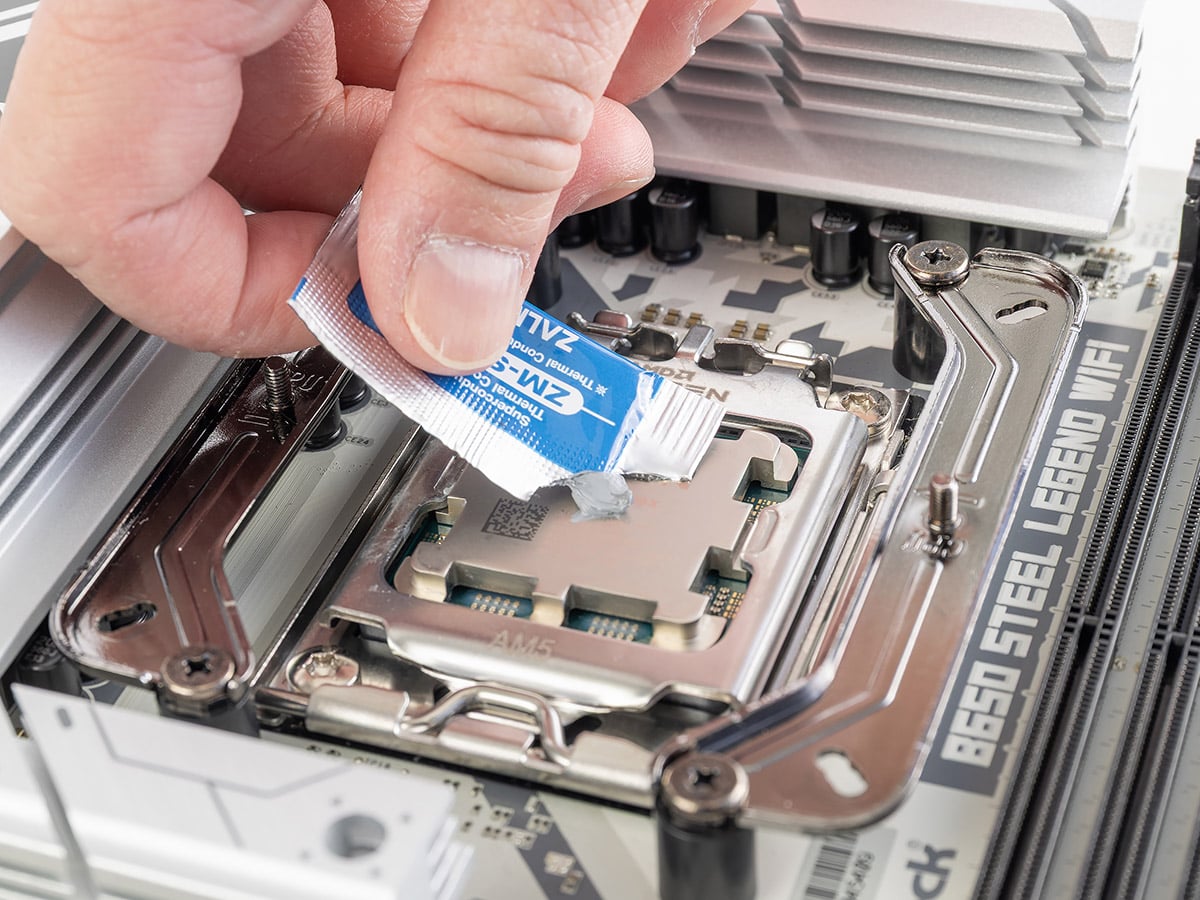
CPUグリスを塗る

CPU表面とCPUクーラーの隙間を埋めて熱伝導率を高めるため、
CPU用のシリコングリスを塗る。
CPU中央に適量出しておけばヒートシンクを取り付けた際の圧力で
自然に広がるので、塗り拡げる必要はない。
一般的にCPUクーラーに付属するCPUグリスは2、3回分入っており、
全部使い切ると多過ぎるので注意。
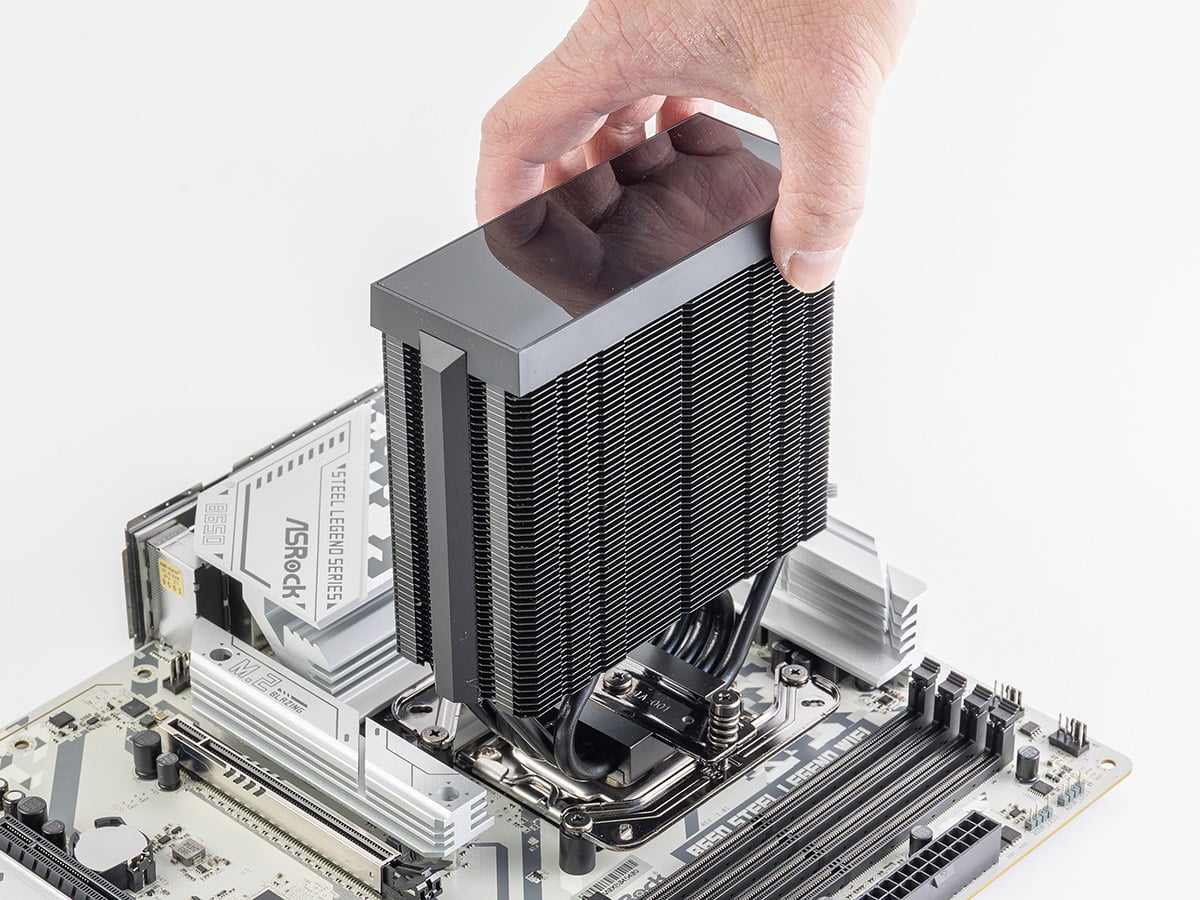
ヒートシンクを乗せる

リテンション側のねじとヒートシンク側のねじ受けの位置を合わせ、ヒートシンクを乗せる。


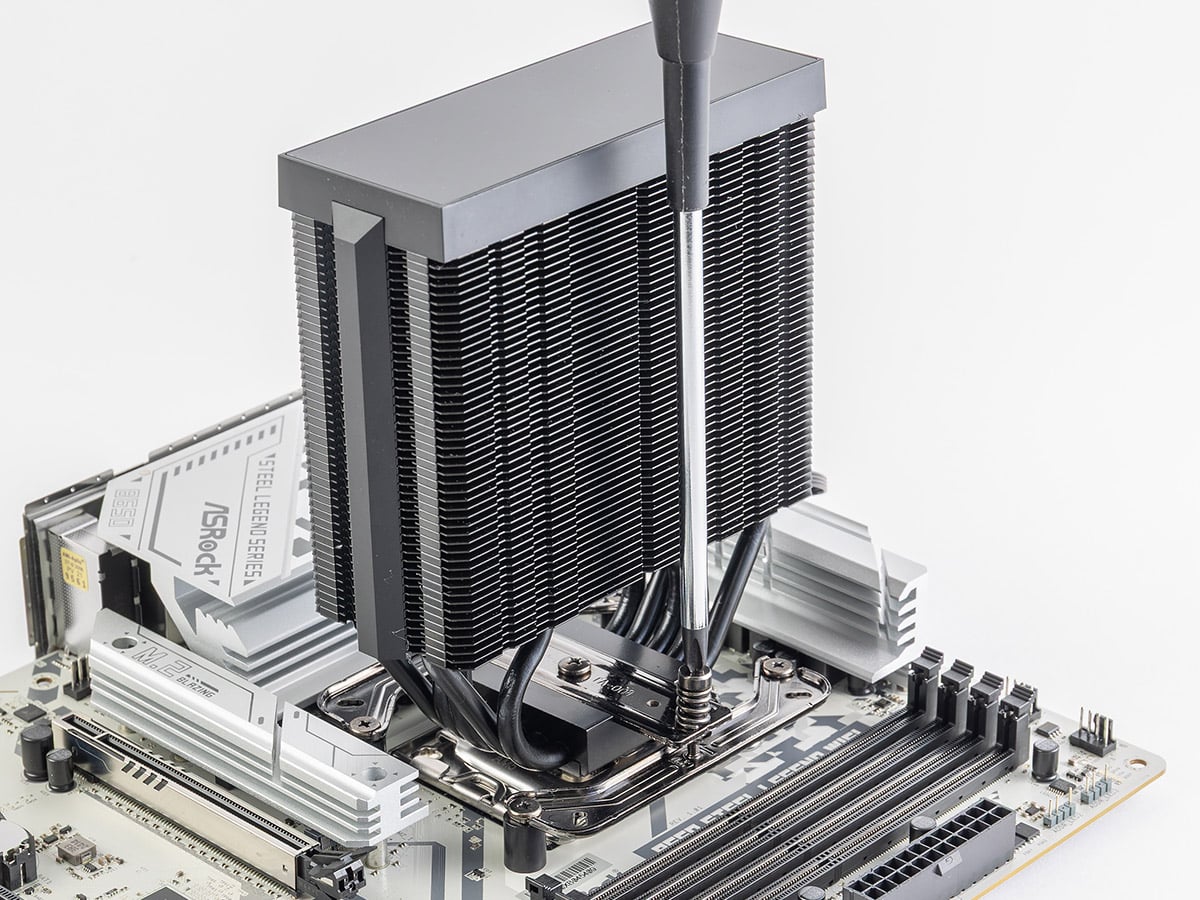
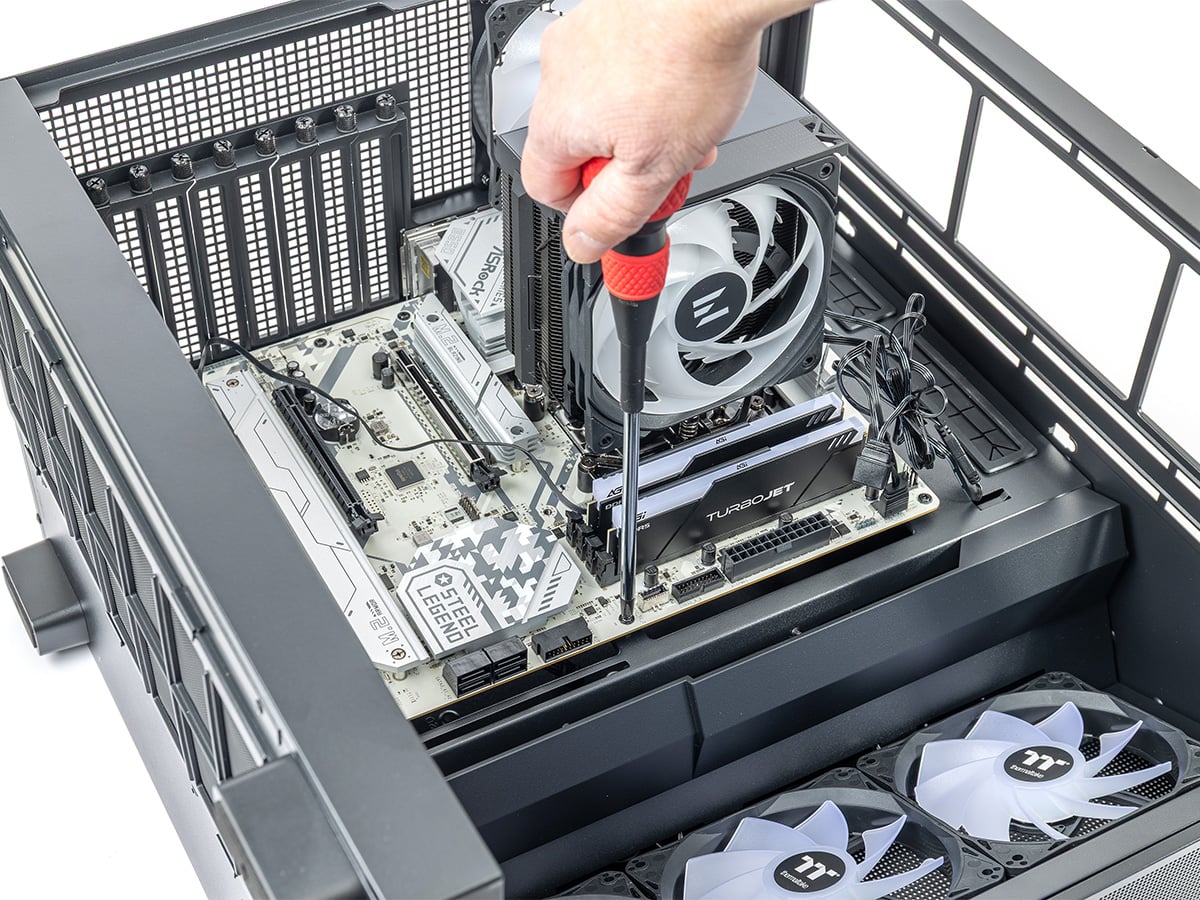
ヒートシンクをねじ留めする

ヒートシンクのねじ受けにドライバーを当て、締めていく。
片方を先に最後まで締めてしまうとヒートシンクが傾いて反対側を付けにくくなる、
交互に少しずつ締めていく。


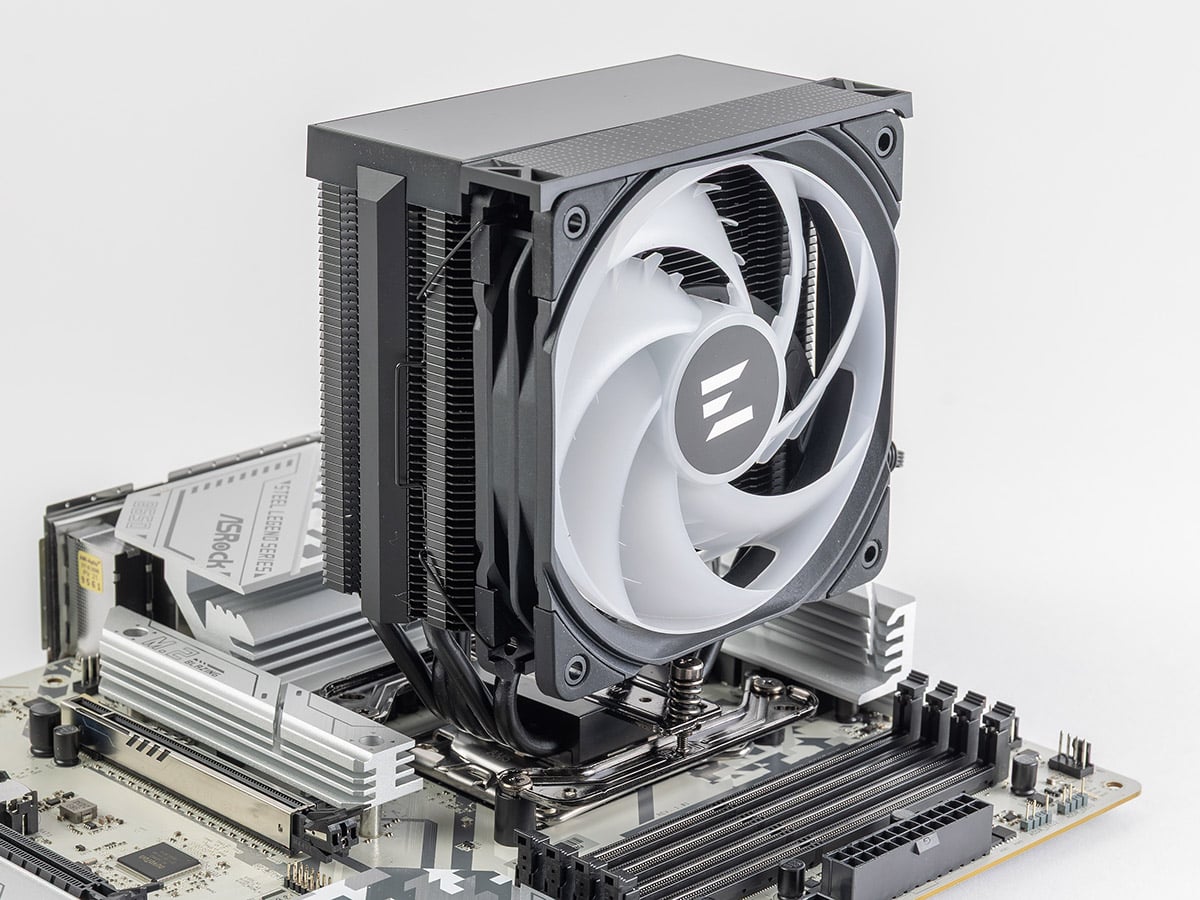
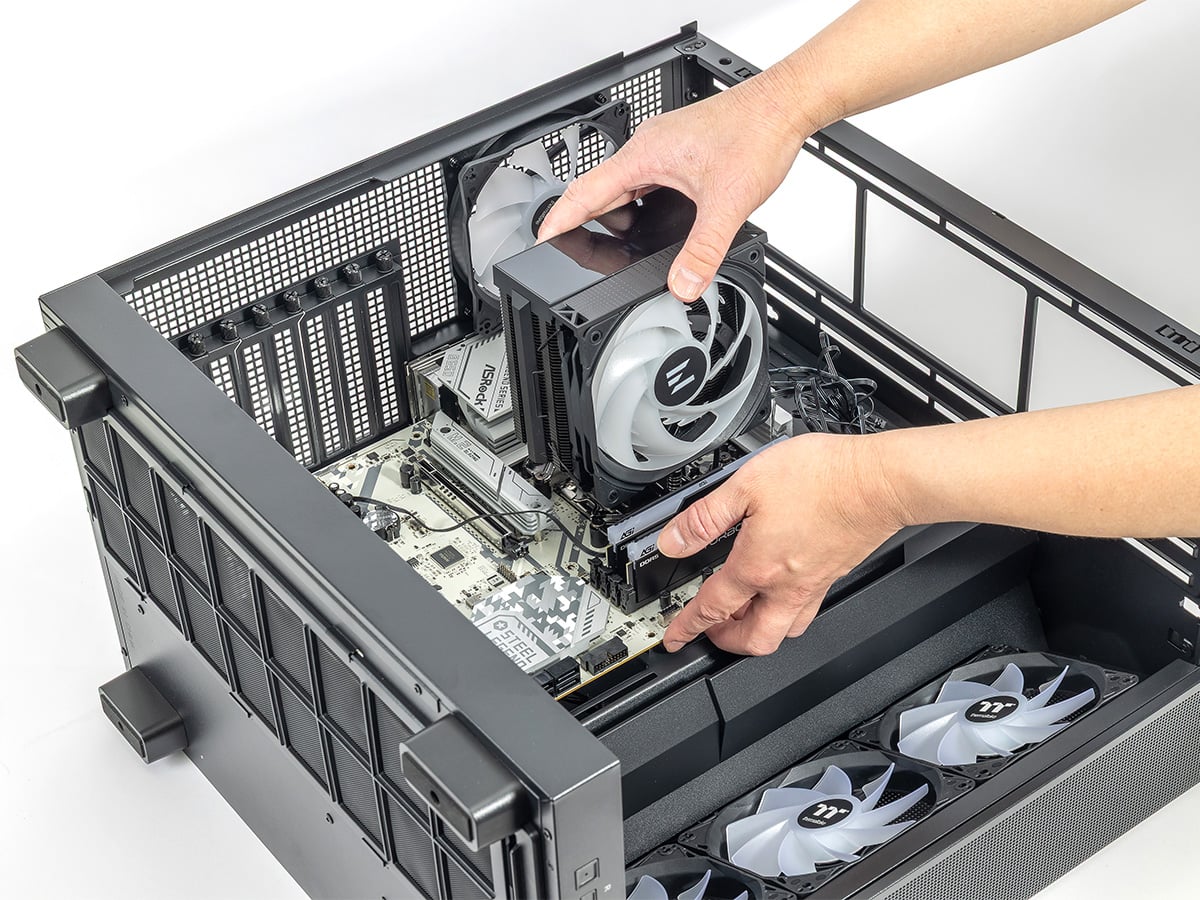
ファンを取り付ける

付属のクリップを使ってファンを取り付ける。
ファンがメモリースロットの上に被さるなら、メモリーを先に取り付ける。


5. メモリーを取り付ける

 次に取り付けるのはメモリー。
現在のCPUはほとんどがデュアルチャンネルメモリーに対応しているため、基本的に2枚セットで使う。
マザーボードのモデルによって、優先的に使うスロットが決まっている。
色が分かれているなら同じ色のスロットを使うのが基本。

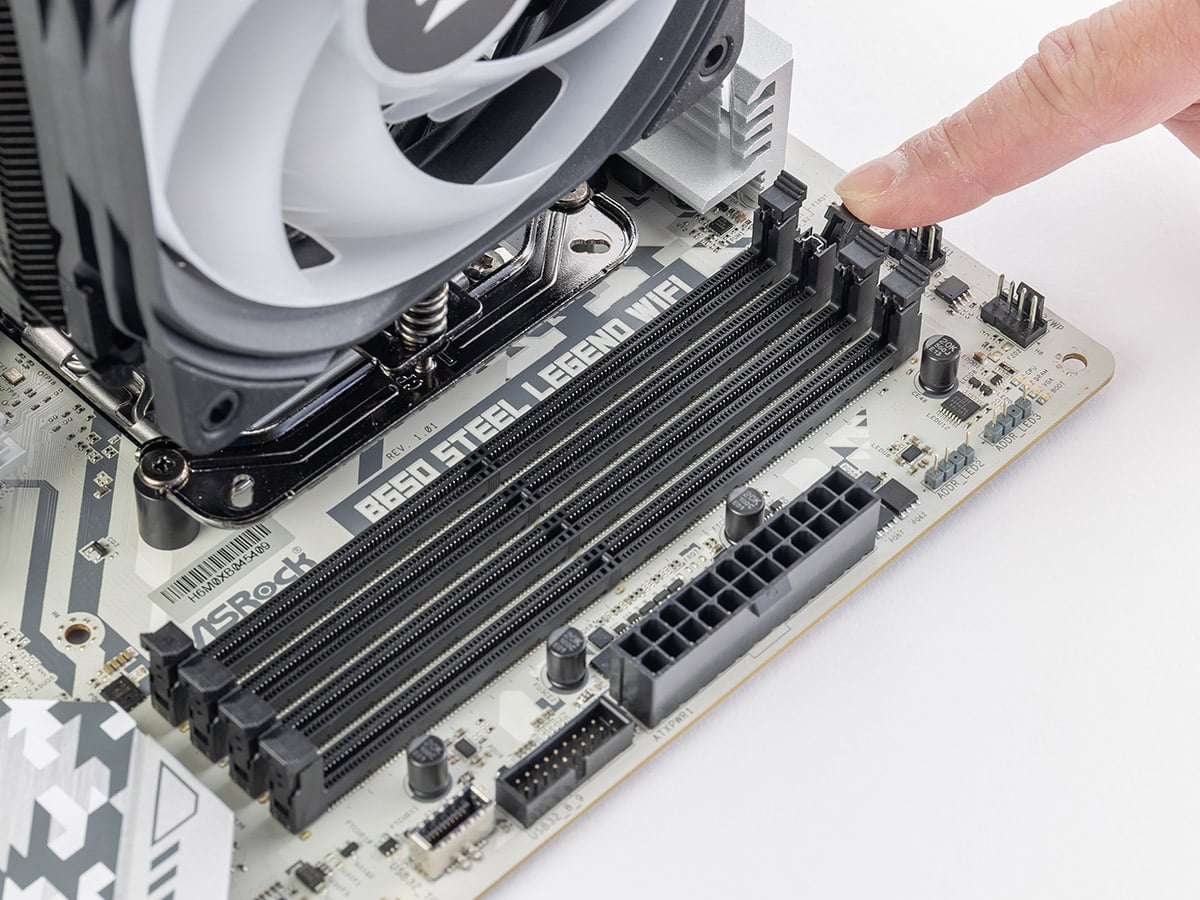
メモリースロットのラッチを開く

使うスロットのラッチ(留め具)を開いて取り付けの準備をする。
マザーボードによって優先的に使うスロットが異なるため要確認。


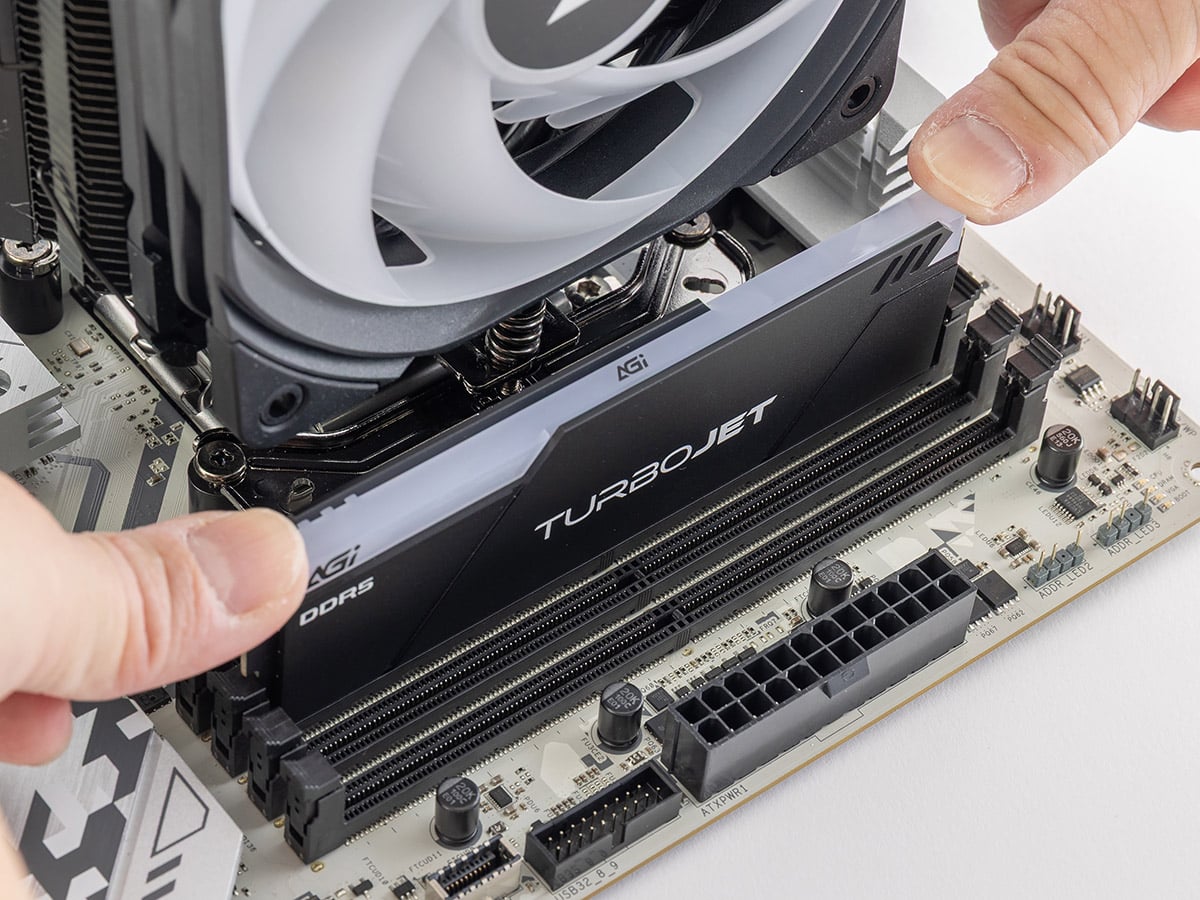
メモリーを差し込む

切り欠きの位置を合わせ、メモリーをスロットに取り付ける。
奥まで押し込むとラッチは自然に閉じる。
閉じていない場合は奥まで差せていないので音がするまで押し込む。


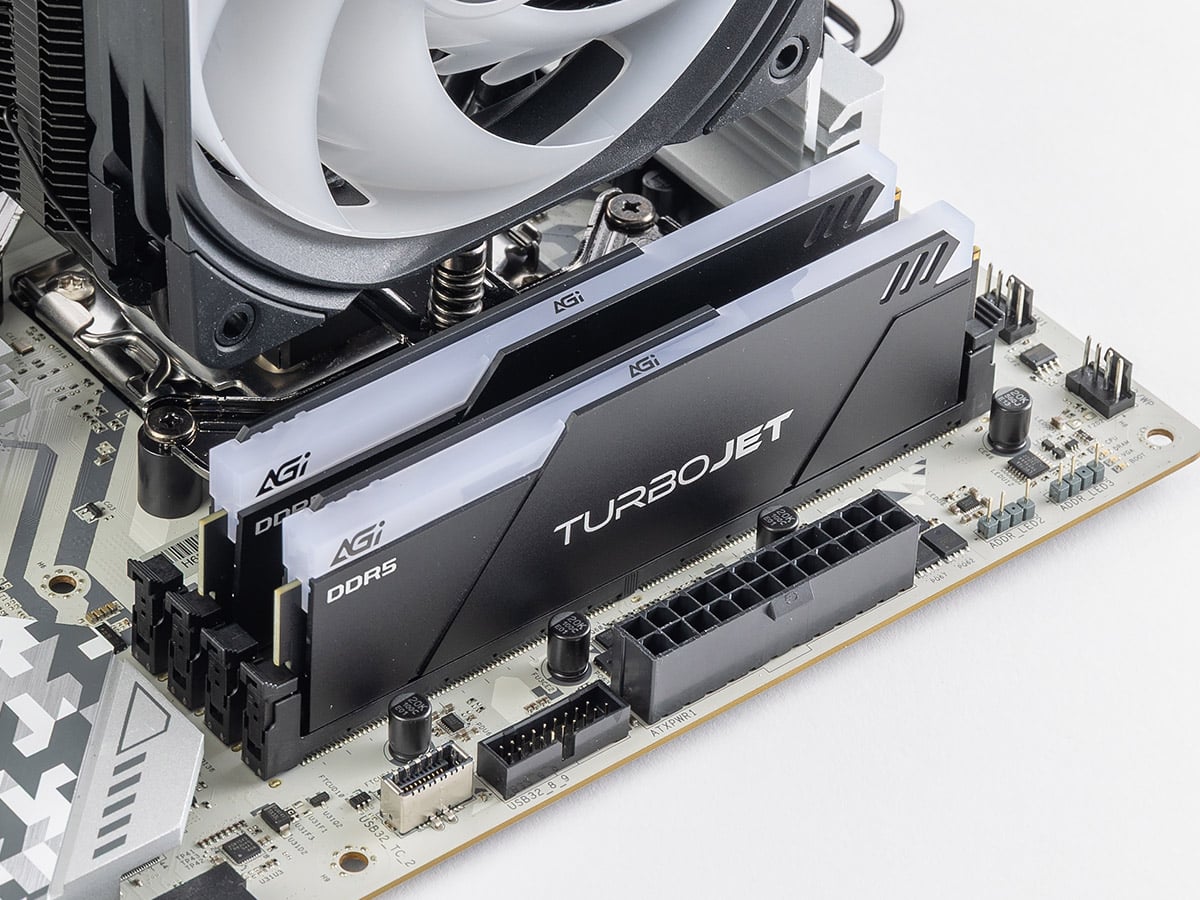
ラッチを確認する

2枚とも差せたら、改めてラッチの状態を確認する。
メモリーが斜めになっていたり、押し込んでもラッチが閉まらない場合は
一度外して向きが反対になっていないか確認。


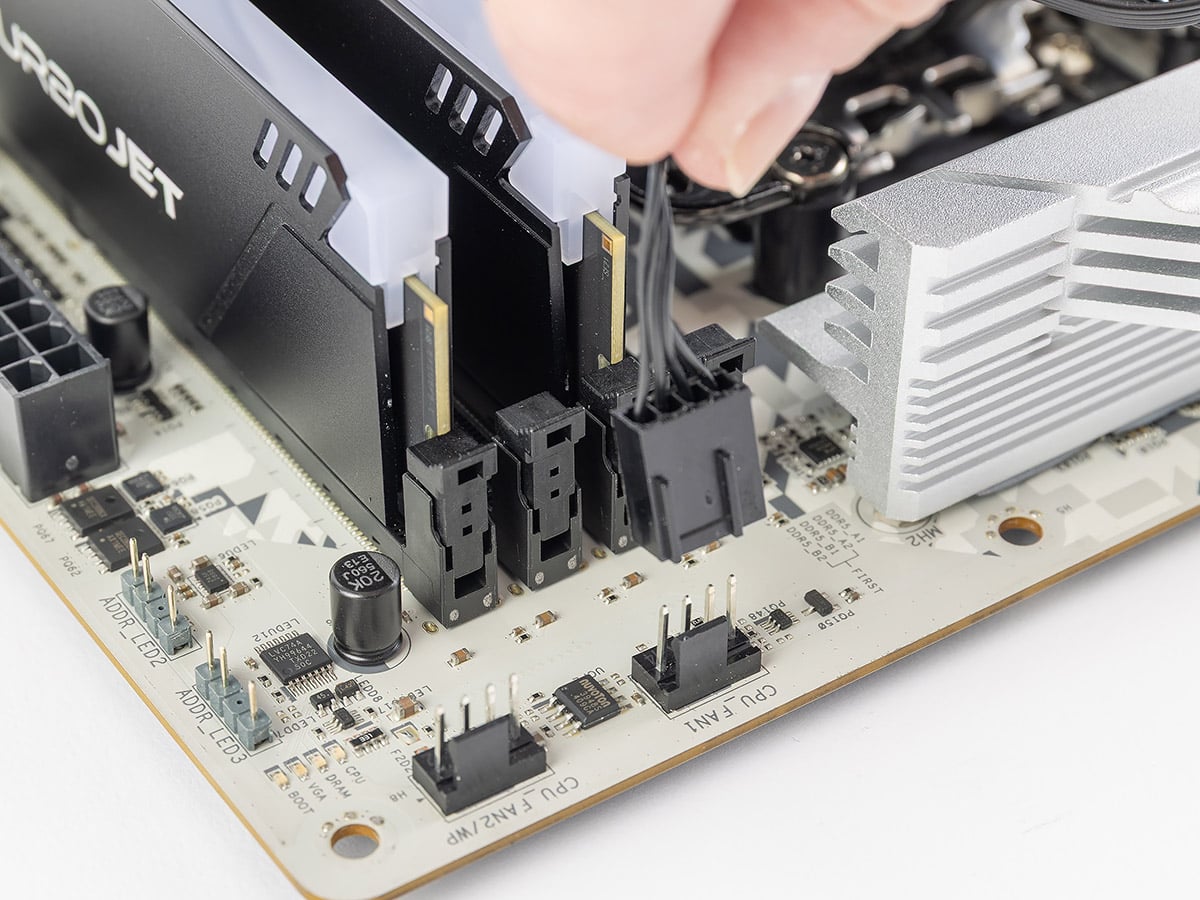
ファンの電源をつなぐ

CPUソケットの近くにある、CPUクーラー用のファン電源端子にケーブルを差す。
マザーボードがCPUクーラーのファンの回転数を検知できるよう、
必ずCPUクーラー用の端子を使う。


6. M.2 SSDを取り付ける

 M.2 SSDは外装のない、基板だけの製品。そのため、ストレージでありながらPCケースではなく、マザーボードに取り付ける。
ケーブルを使わないので、取り付けは簡単。マザーボードをPCケースに取り付ける前に作業。
スロットのねじを外す

M.2 SSDはねじで直接マザーボードに固定する。
マザーボードがSSD用のヒートシンクを搭載している場合はまずヒートシンクを外す。
小さめのねじを使うので、あらかじめ精密ドライバーのセットを用意しておく。


切り欠きに合わせて取り付ける

M.2 SSDも端子部に切り欠きがあるので、向きを合わせて差し込む。


ねじで固定する

SSDを斜めに差したらヒートシンクを重ねて水平に倒し、ねじで固定する。
これで取り付けは終了。
ヒートシンク裏側に保護シートが貼ってある場合は忘れずに剥がしておく。


7. 一度動作確認をする

ここまで来たら、一度電源ユニットをつないで起動するか確認する。
途中で確認しておくことで、完成した後に動かない場合でも原因究明しやすくなる。
基本的には必要最低限の環境で行うものなので、M.2 SSDの取り付けと手順を反対にしてもよい。

 起動確認するには、電源ユニットと液晶ディスプレイ、キーボードが必要。
ひとまず、電源ユニットの準備から始める。

 M.2 SSDは外装のない、基板だけの製品。そのため、ストレージでありながらPCケースではなく、マザーボードに取り付ける。
ケーブルを使わないので、取り付けは簡単。マザーボードをPCケースに取り付ける前に作業。

必要なケーブルをつなぐ

Thermaltake Technologyの「TOUGHPOWER GT/750W ATX3.1」は
フルプラグインタイプなので、使用するケーブルをつなぐ。
CPUがグラフィック機能を備えていれば、
この段階ではメイン24ピンケーブルとCPU用8ピンケーブルだけでよい。


電源ケーブルをマザーボードにつなぐ

マザーボード側にもメイン24ピンとCPU用8ピンケーブルをつなぐ。
CPU用8ピンは端子が2個あることも多いが、片方だけでOKだ。


画面が映ればOK

一部のマザーボードは基板上に電源ボタンを備えているが、
ない場合はPCケースの電源スイッチのケーブルをつなぐ。
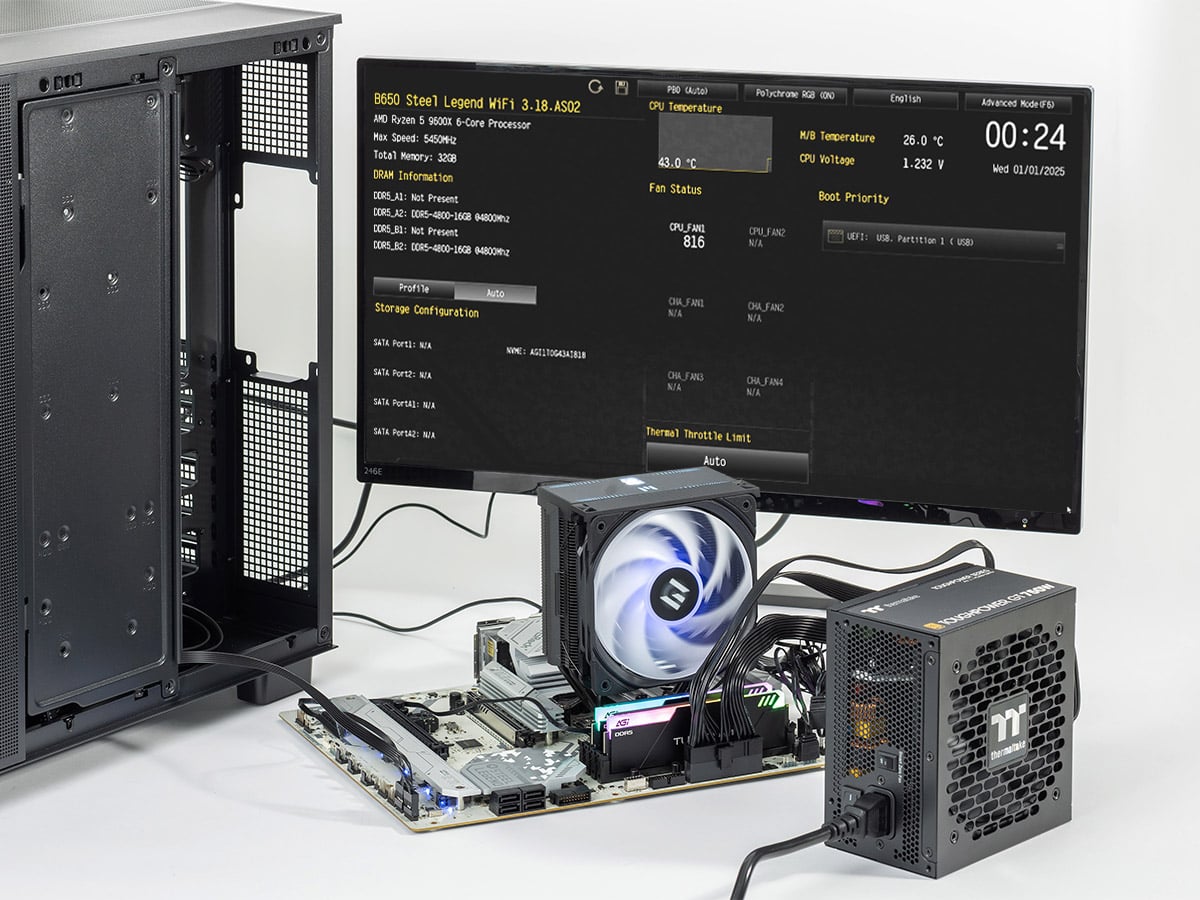
ここまで正常に組み立てられていれば、電源スイッチを押せば画面が映るはず。
BIOS設定画面に入り、CPUのモデル名、メモリーの容量と速度、
SSDのモデル名が正常に認識しているかを確認しておく。


 ここで画面が映らない場合は、どこかに問題がある。
ただし、この時点だとケアレスミスである可能性が高い。
電源ユニットのケーブル端子がきちんと奥まで差さっているか、メモリーが奥まで差さっているか、
電源ユニットの電源ボタンがオフになっていないか、壁のコンセントにきちんとつないでいるか、といったことを確認。
一旦全てのケーブルを抜いて、再度差し直してみるのも有効。

 それでもだめならメモリーを1本にしてみる、電源ユニットのケーブルや端子を変えてみる、CPUも外して付け直してみる、
といったことを試し、どうしても動かない場合はパーツを購入した店舗に相談。
1店舗でまとめて購入しておくと相談しやすい。


8. PCケースの準備をする

 まずはPCケースのサイド、トップ、フロントのパネルを外し、
必要に応じてマザーボードのねじ穴に合わせてスペーサーを取り付ける。

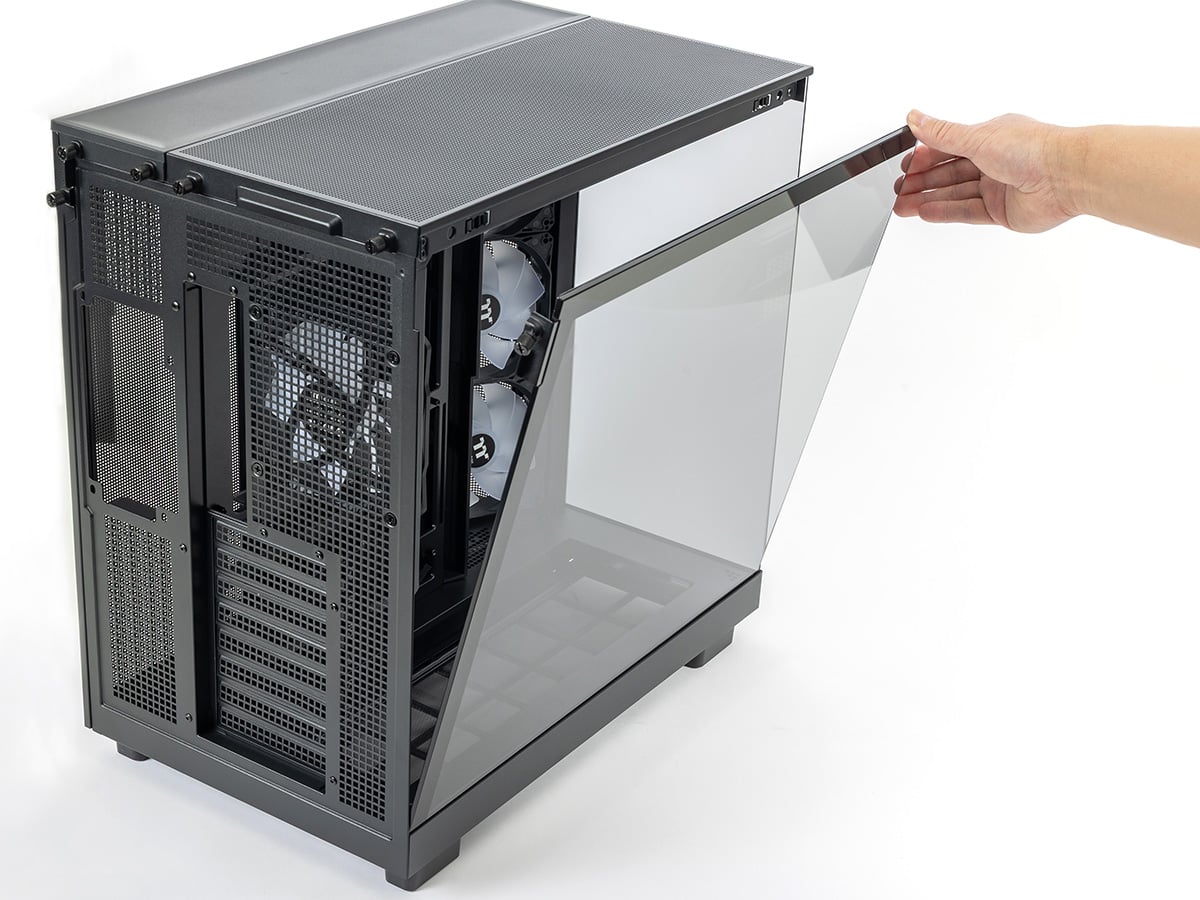
サイドパネルを外す

サイドパネルは手回しねじやラッチ機構など、
工具なしで外せるようになっていることが多い。
今回使用した「View 380 XL TG ARGB Black」もラッチ式なので、
上部を引っ張るだけで外せる


フロントパネルも開けておく

ピラーレスタイプのPCケースは、
フロントパネルも外せるようになっているモデルが多い。
外しておくと内部に手を入れやすく、作業しやすくなる。
View 380 XL TG ARGB Blackはフロントパネルを外すために、
トップパネルも外す必要があるため併せて外した。


9. マザーボードをPCケースに取り付ける

 マザーボードを取り付ける際は、PCケースにバックパネルを先に付けておく。
ただ、マザーボード側にバックパネルが固定されていることも増えてきており、その場合は必要ない。

 ねじを締めるコツとしては、初めは緩く仮留めしておき、後でしっかり締めるようにするとよい。
少しずれるだけでねじ穴の位置が合わなくなってしまうため、後から微調整できた方がよいから。
今回はミリねじを使ったが、PCケースによってはインチねじを使う場合もある。

位置を合わせてマザーボードを取り付ける

今回使用する「B650 Steel Legend WiFi」(ASRock)は
バックパネルがマザーボードに固定されているため、
別途PCケースに取り付ける必要はない。
位置合わせもバックパネルが目印になるため簡単だ。


ドライバーでねじ留めする

ミリねじでマザーボードを固定する。
使用するねじはPCケースによって異なるため、
手応えがない場合や固くてドライバーが回らない場合はマニュアルを見直し。


10. 電源ユニットを取り付ける。

電源ユニットはPCケースによって上部に固定する場合と下部に固定する場合がある。現在は下部が主流だ。

電源ユニット設置部を確認する

多くの場合、電源ユニットはPCのケース底部に取り付けるが、
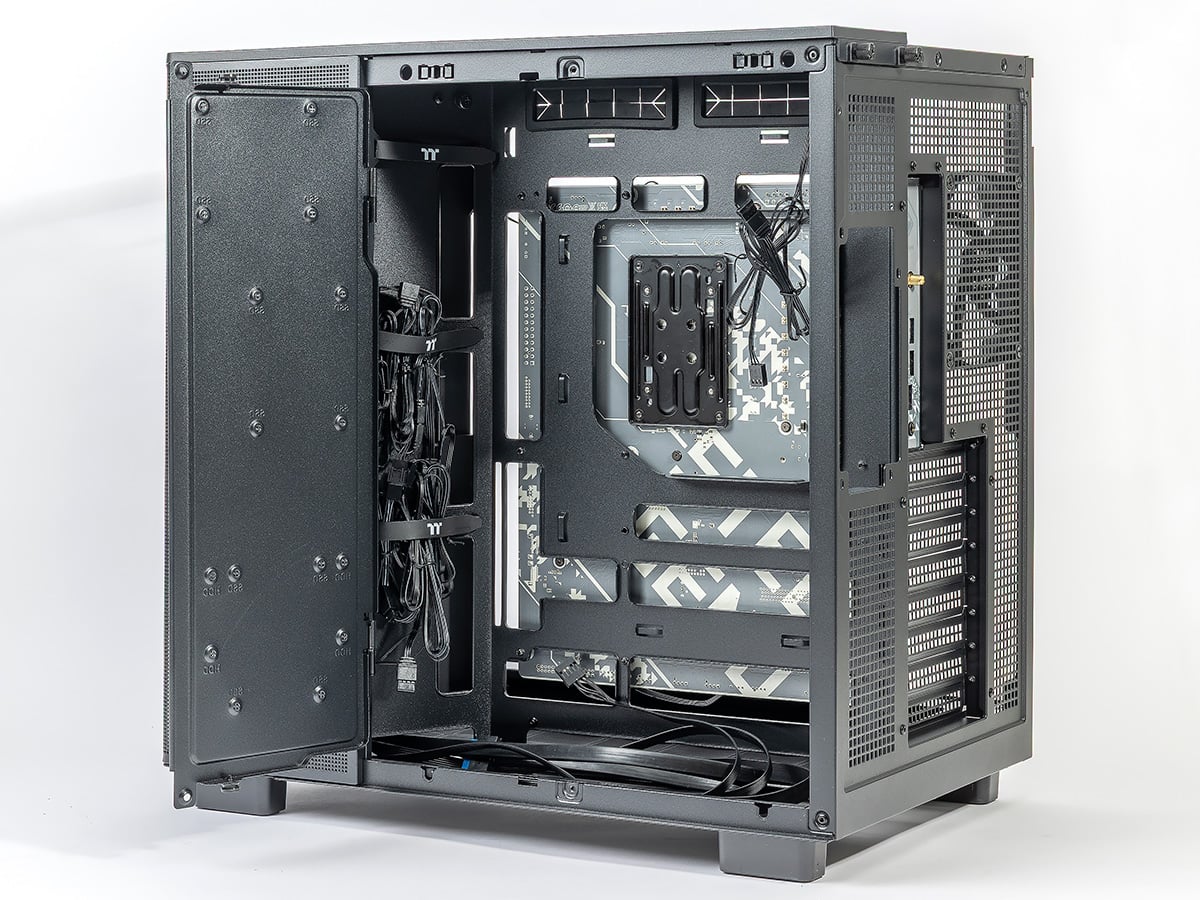
View 380 XL TG ARGB Blackは設置部がマザーボード裏にある。
写真はサイドパネルを外し、ドライブ用ステイを兼ねたカバーを開いたところ。


電源ユニットにケーブルを接続する

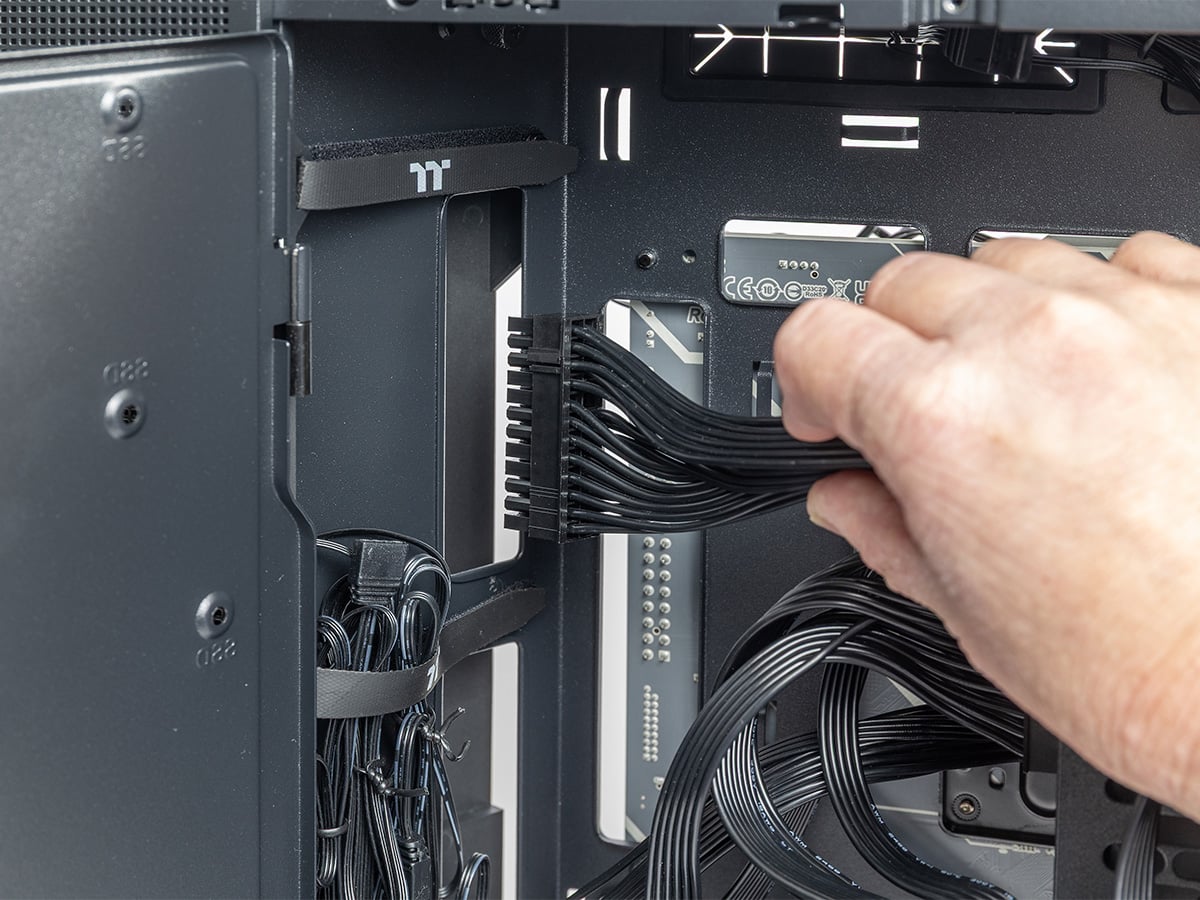
電源ユニットに必要な電源ケーブルをつなぐ。
メイン24ピンとCPU用8ピンのケーブルは前回つないだため、
今回はグラフィックボード用の12V-2x6ケーブルを追加した。


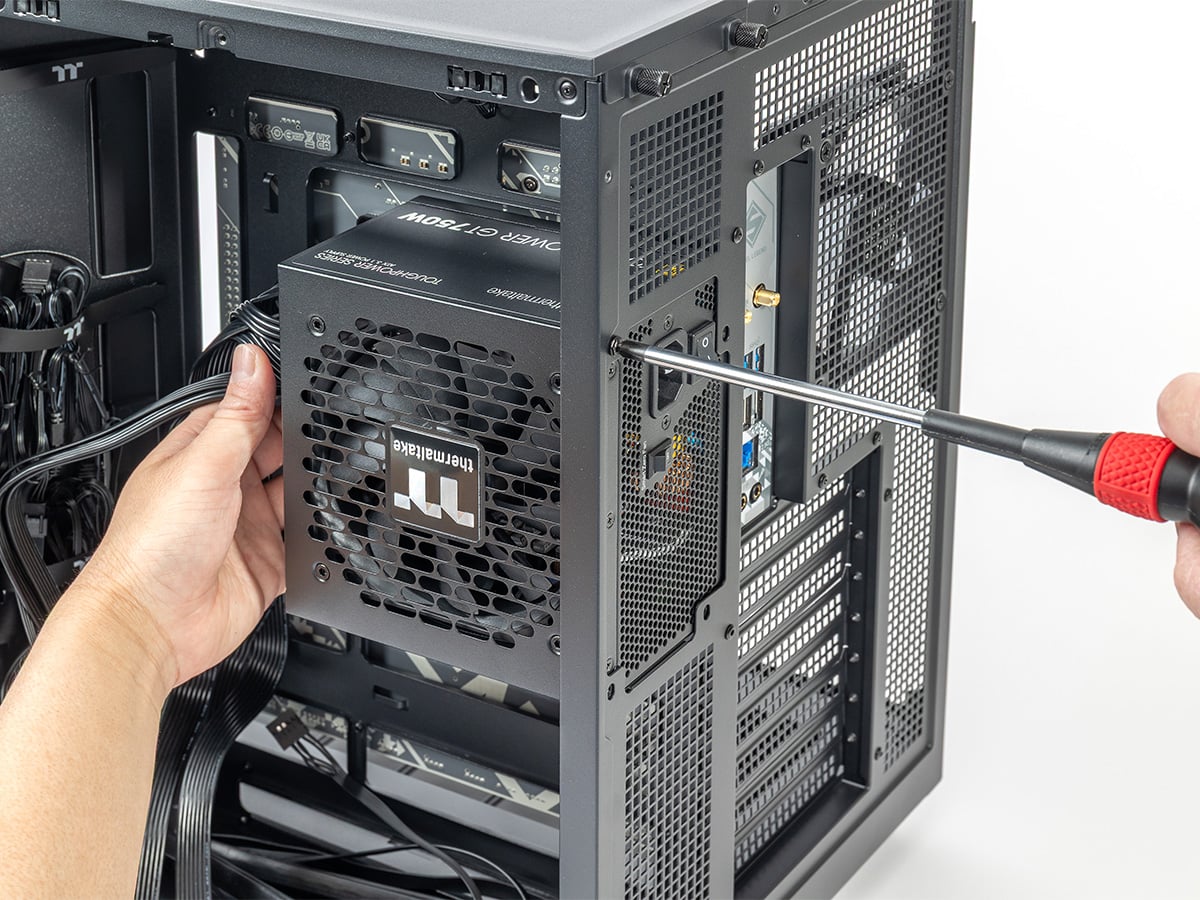
電源ユニットを取り付ける

電源ユニットを設置部にあてがい、外側からねじ留めする。ねじ穴の位置をよく確認。


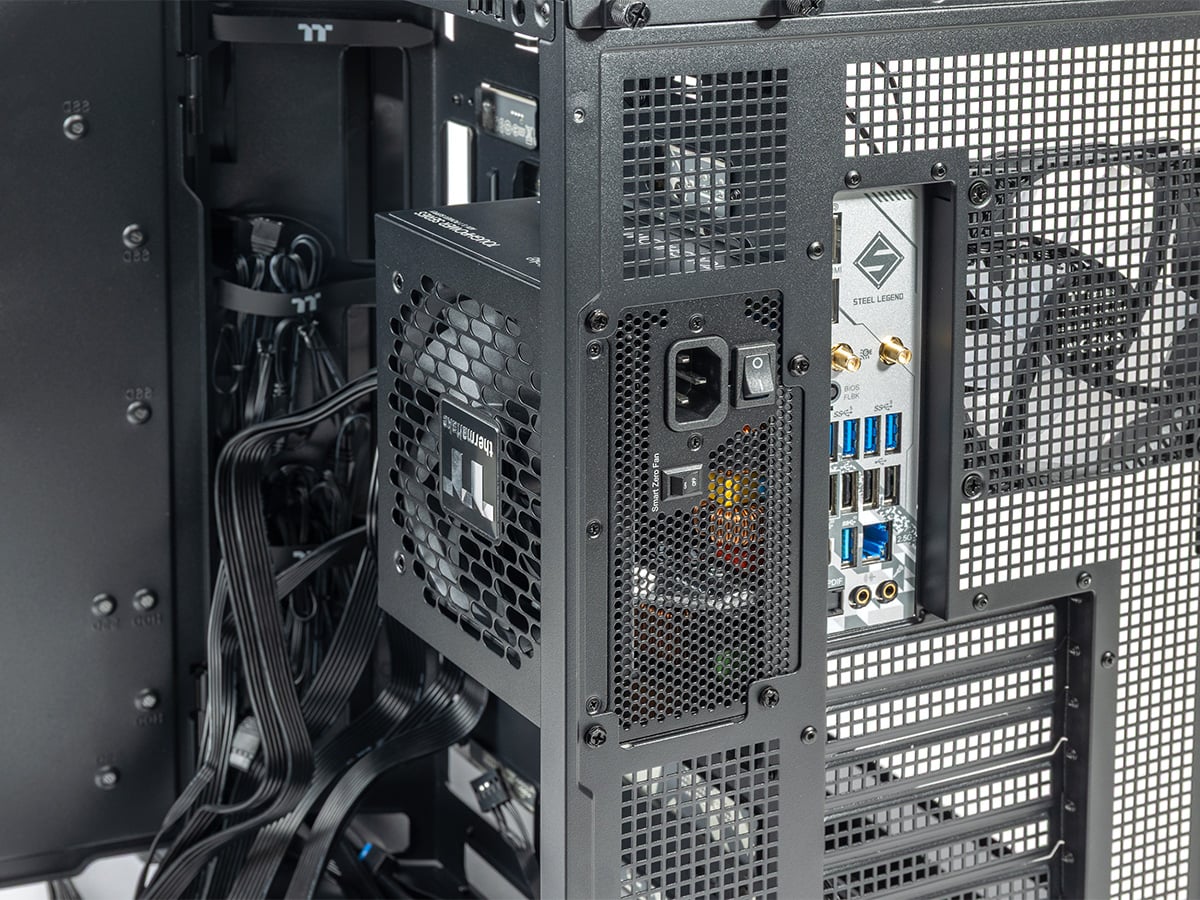
隙間がないか確認

固定できたら、改めて外側から見てPCケースと電源ユニットが密着しているか確認。
隙間ができていると騒音の原因になる場合がある。


使う場合は2.5/3.5インチドライブも取り付ける
 今回は使用していないが、2.5インチSSDや3.5インチHDDを使う場合はケーブル配線の前に取り付けておく。
一般的なタワー型PCケースならドライブベイが他のパーツと干渉することはあまりないため、取り付けのタイミングはいつでも良い。

 以前はDVDドライブ等を取り付ける外部ベイが必要だったため、
フロントパネルの内側にドライブベイを配置したPCケースがほとんどだった。
外部ベイをあまり使わなくなった近年はマザーボードベースの裏側やシュラウドの内側など、
目立たない場所にドライブベイを隠すことが増えている。
こうした変化に伴い、ドライブの固定にマウンターやトレイを使うPCケースが主流になった。

シャーシに固定するタイプも多い

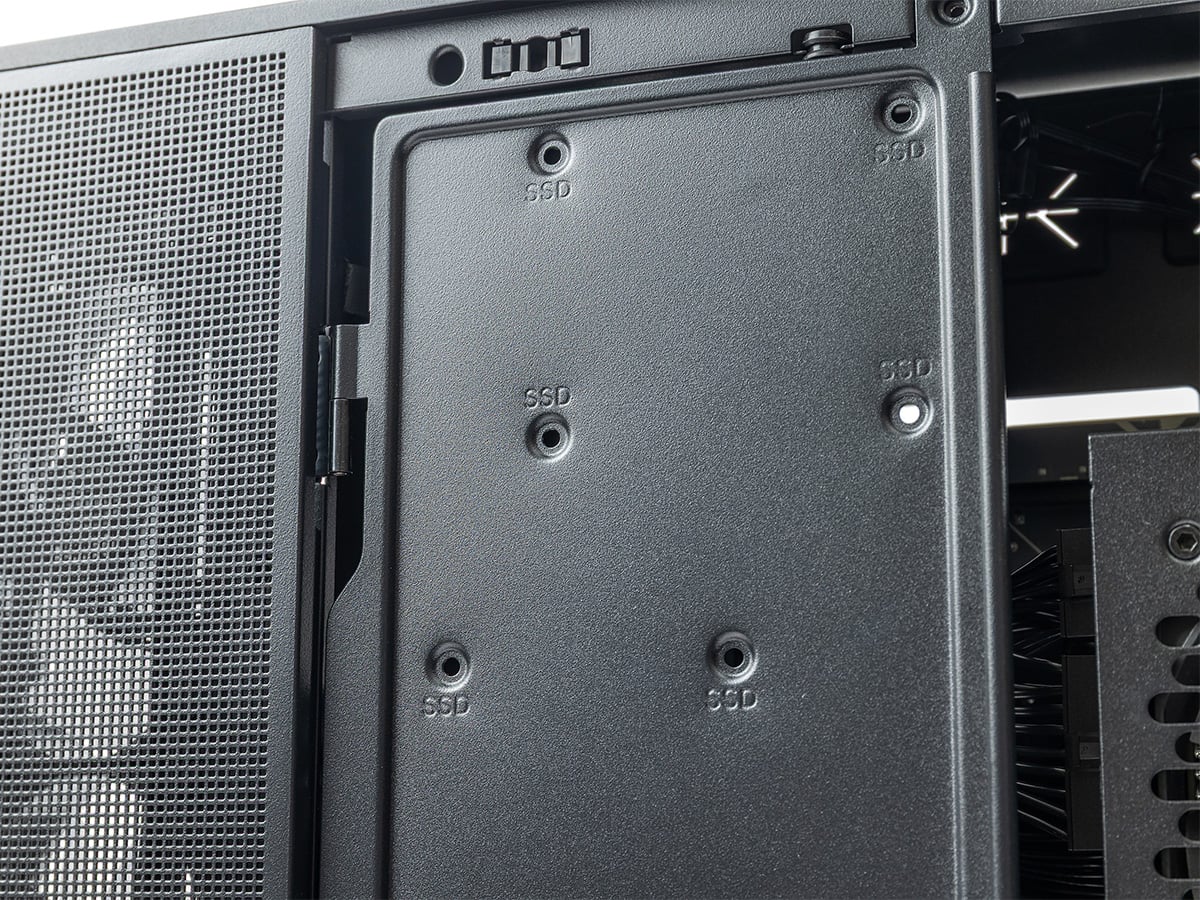
HDDやSSDをシャーシに固定するPCケースも増えた。
View 380 XL TG ARGB Blackもマザーボード裏のカバーに固定用のねじ穴を設けている。


11. ケーブル配線をする

 パソコン自作で最も複雑な工程がこのケーブル配線だ。
どのケーブルをどのパーツにつなぐか、確認しながら確実に進める。
基本的に間違ったケーブルは差さらないようになっているが、力を入れると差さってしまう場合もある。
抵抗が強い場合は無理せず合っているか再確認すること。
最近のPCケースはマザーボード裏のスペースを使って余ったケーブルを隠せるようになっている(「裏面配線」と呼ぶ)。
ケーブルを通すためにシャーシ(マザーボードのベース)に穴が空いているので、うまく使ってきれいに配線。
見た目がよいだけでなく、空気の流れも良くなり、冷却面でも有利になる。

 特に前面端子用のピンヘッダーは細かく、配列がマザーボードのモデルによって異なる場合がある。
マニュアルを横に置いて見比べながら作業すること。
USB 3.2 Gen 1のケーブルは太く、取り回しがしにくいため一番最後につなぐのがお勧め。


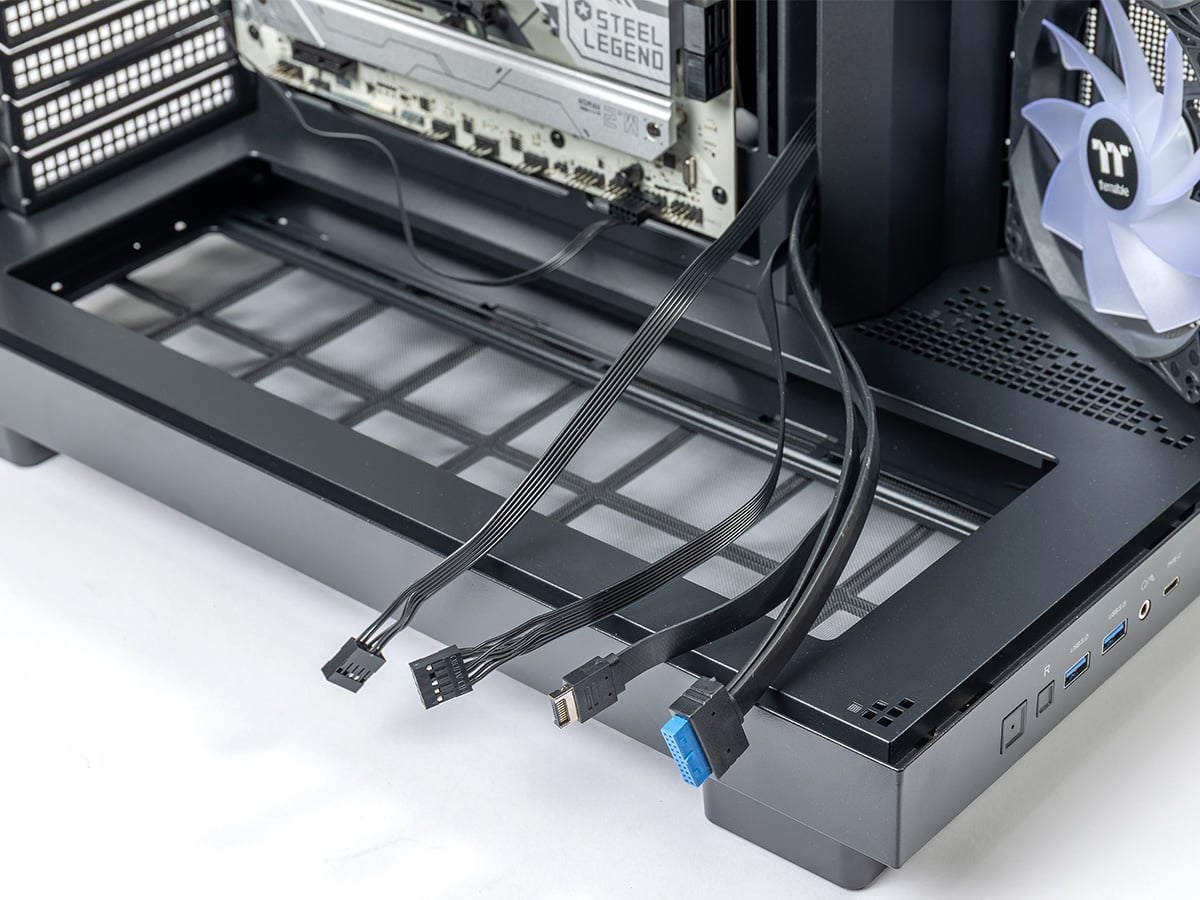
端子に近い穴から表に引き出す

マザーボード裏にあるケーブルを表に引き出す。
配線用にあちこちに穴が空いているため、目的の端子の近くを通す。


PCケースの前面端子のケーブルを確認する

前面端子用のケーブルをどこにつなぐか確認。
ピンヘッダーは基本的にマザーボードの端に配置されているが、
見つからない場合はマニュアルで確認。


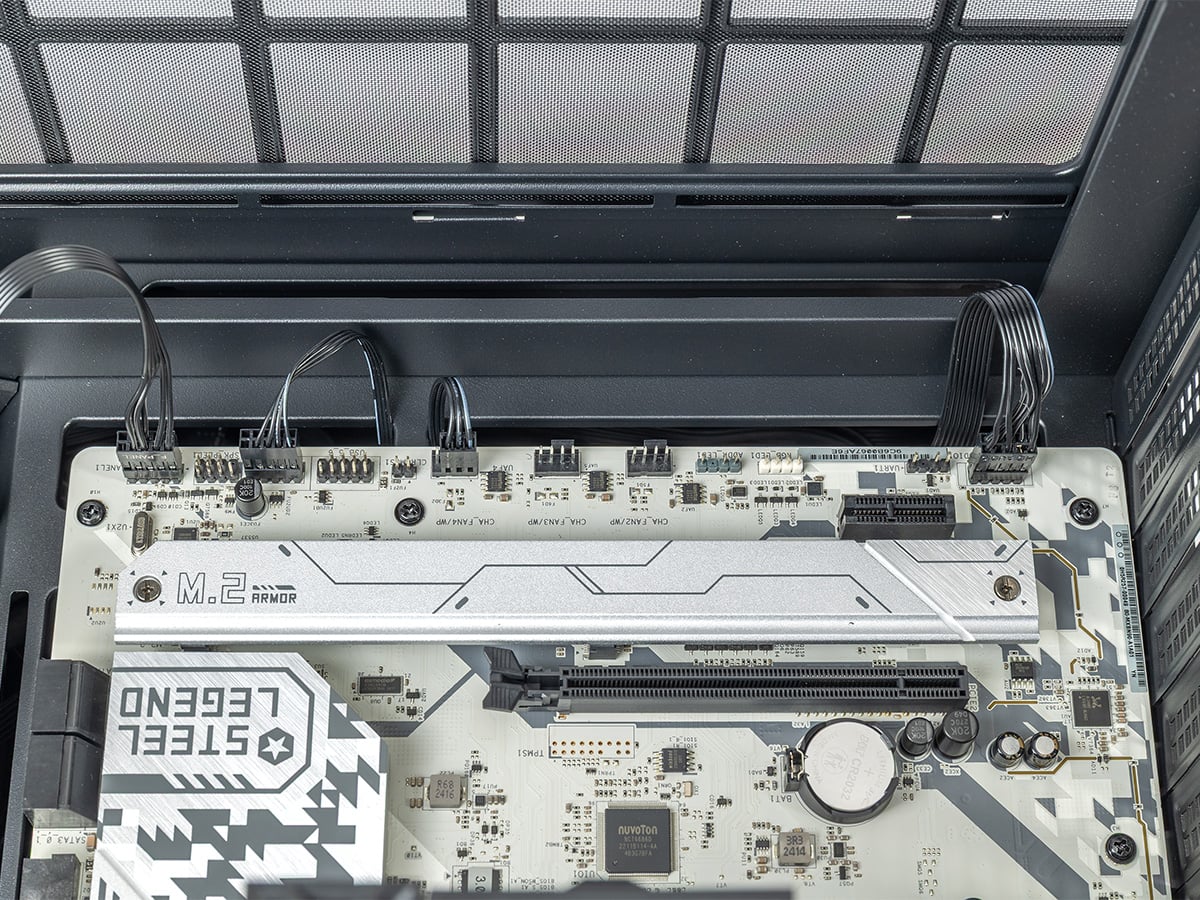
ピンヘッダーにケーブルをつなぐ

マザーボード端のピンヘッダーにケーブルをつないだ。
左から電源ボタン等の端子類、
CPUクーラーと接続するUSB 2.0端子、ケースファン、前面オーディオ端子。


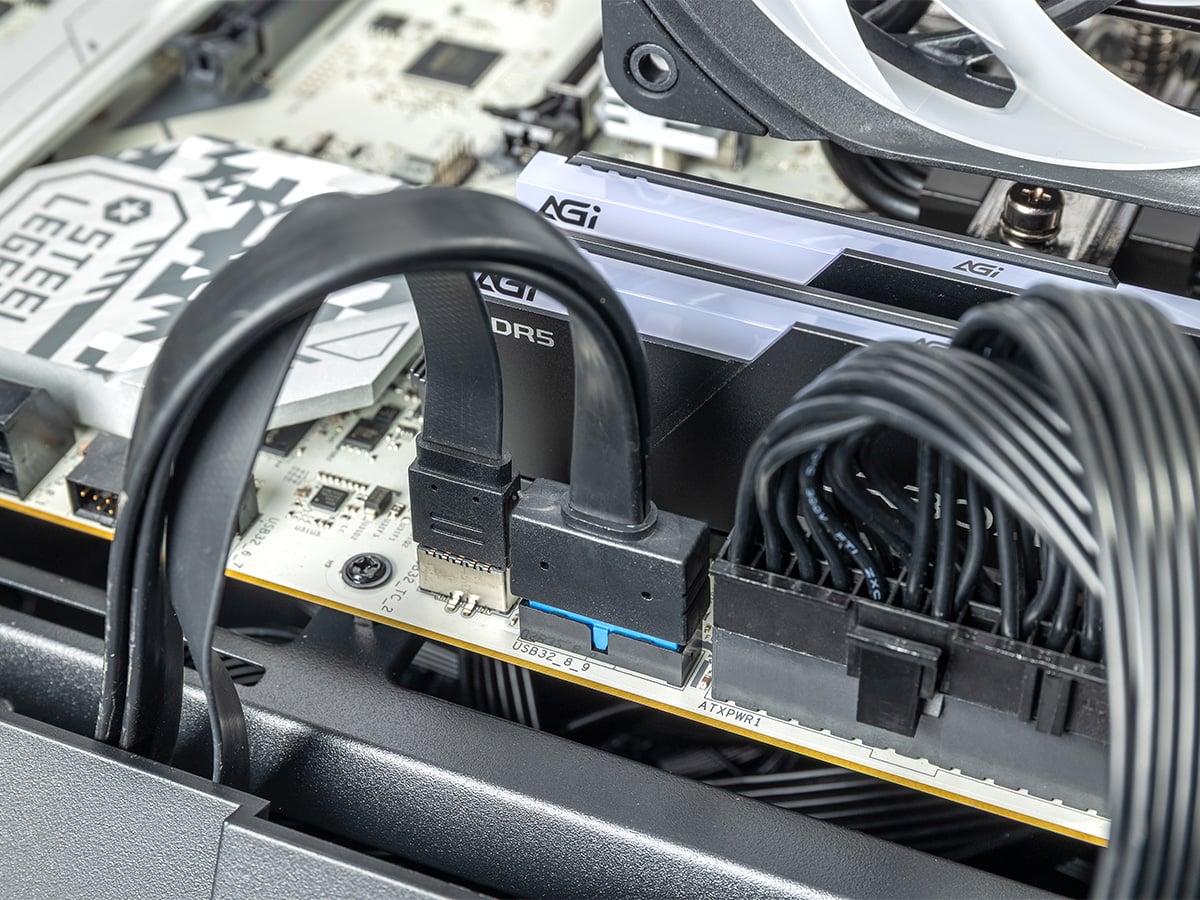
PCケースのUSB 3.x端子のケーブルをつなぐ

左がType-C用、右がType-A用の端子。USB 3.x用のケーブルは太く、
硬いことが多いため取り回しには注意が必要。
今回は干渉の心配がなかったため先に接続したが、
端子の位置によってはグラフィックボード取り付けの後につないだ方がよい。


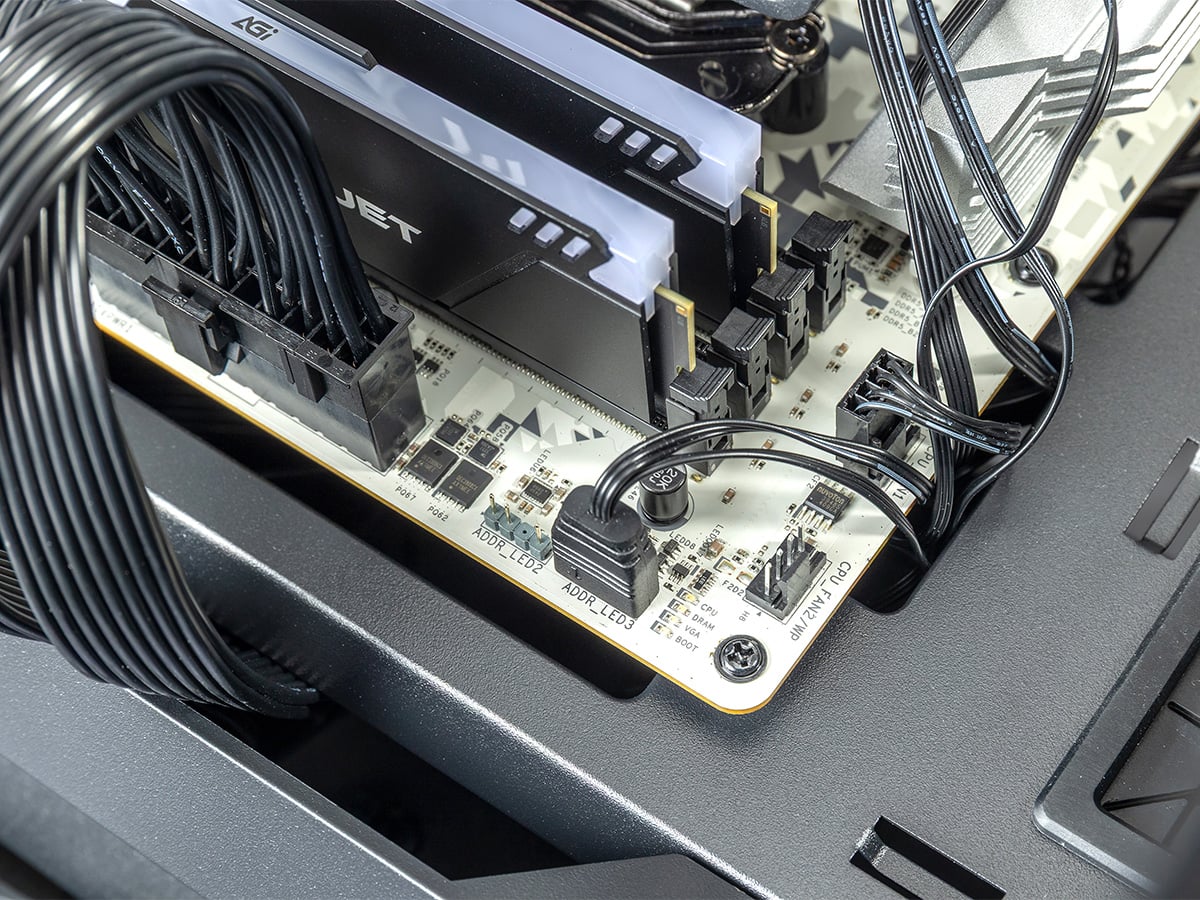
RGB端子をつなぐ

CPUクーラーやケースファンなどがRGB LEDを搭載しており、
マザーボードが備えるRGBコントロール機能を使う場合、
マザーボードのRGB端子と接続する。
通常のRGB端子とアドレサブルRGB端子は異なるため、取り違えないように注意。
「B650 Steel Legend WiFi」ではアドレサブルRGB端子は「ADDR_LED」と表記されていた。


12. グラフィックボードを取り付ける

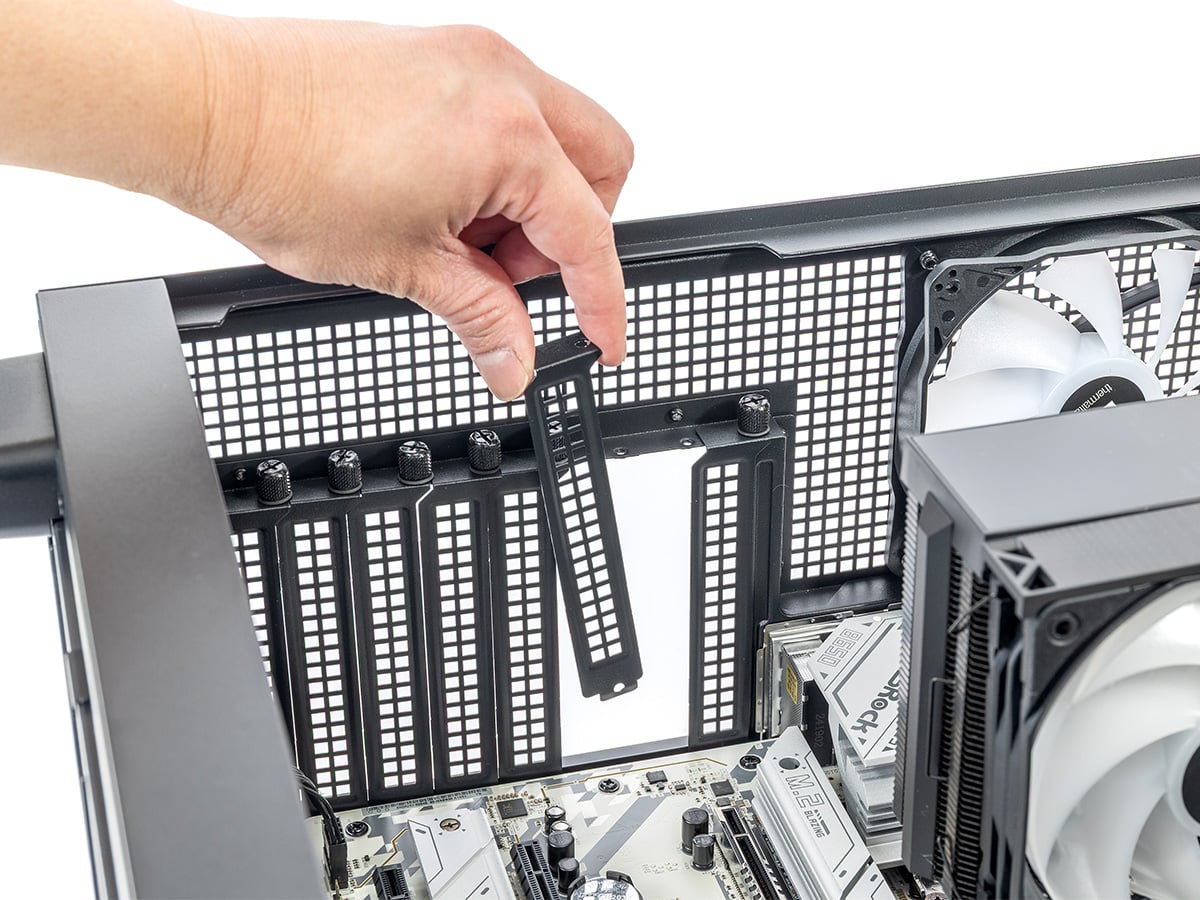
拡張スロットのブラケットを外す

ブラケットは目隠し板などとも呼ぶ。
手回しねじで留まっていることも多いが、狭いのでドライバーで外した方が確実。
1枚のグラフィックボードで2ヶ所のブラケットを使うことも多い。


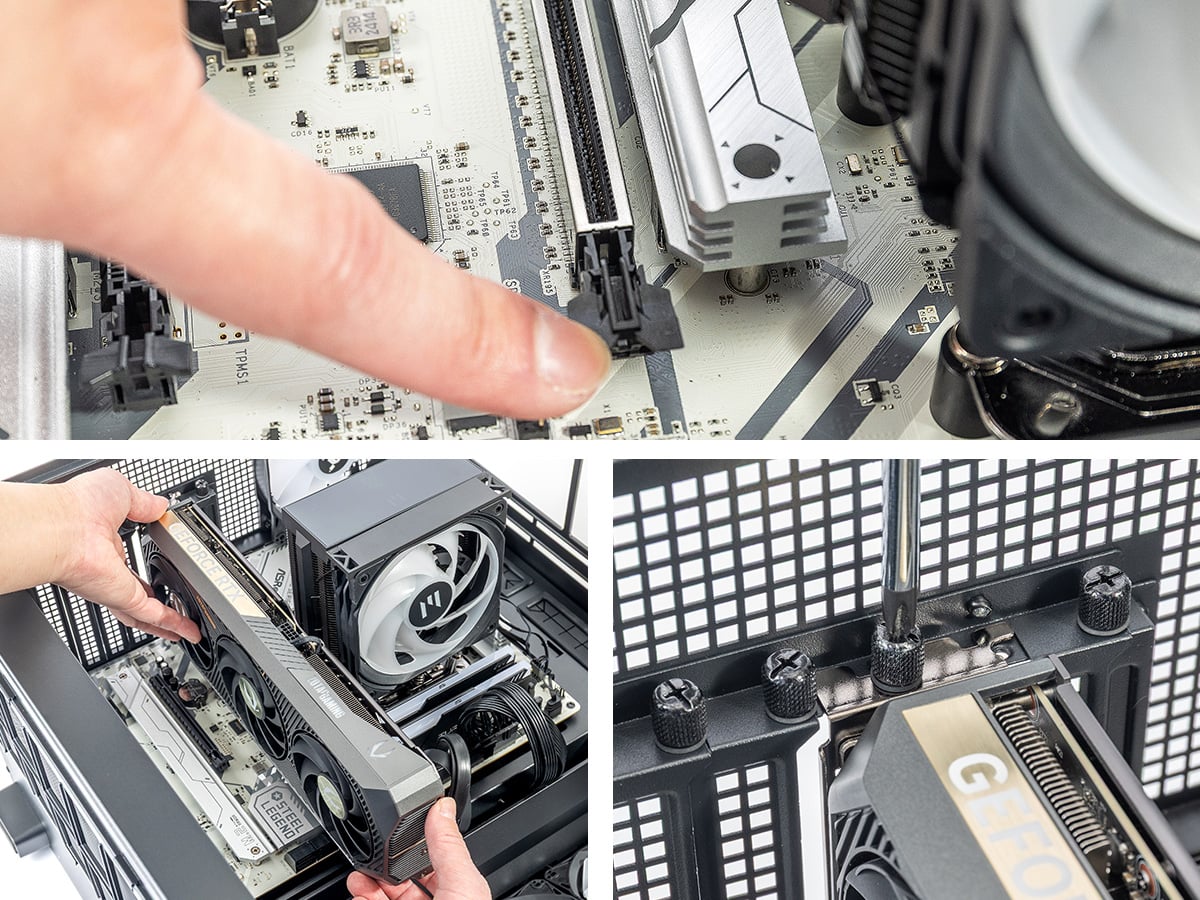
グラフィックボードを取り付ける

取り付けの際は、まずスロットの留め具を開いておく。
次に拡張スロットとグラフィックボードの端子の位置を合わせ、押し込む。
きちんと入ればブラケット部分の位置も合っているはずだ。最後にねじで固定する。


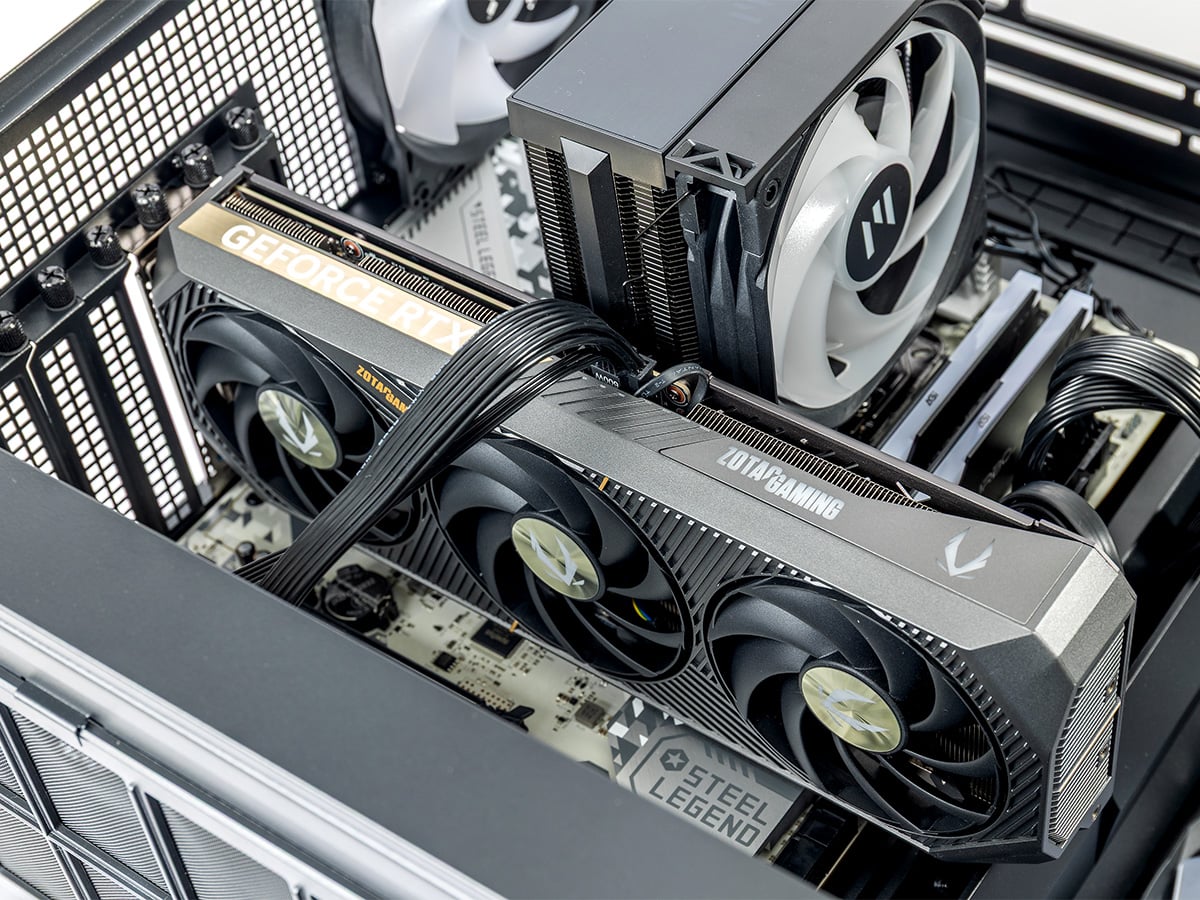
電源ケーブルをつなぐ

PCI Expressの電源ケーブルをグラフィックボードに接続する。
グラフィックボードの補助電源には従来の8ピン(6+2ピン)端子と
12V-2x6端子(旧12VHPWR端子)があるので注意。
今回はマザーボード下の穴からケーブルを通す。


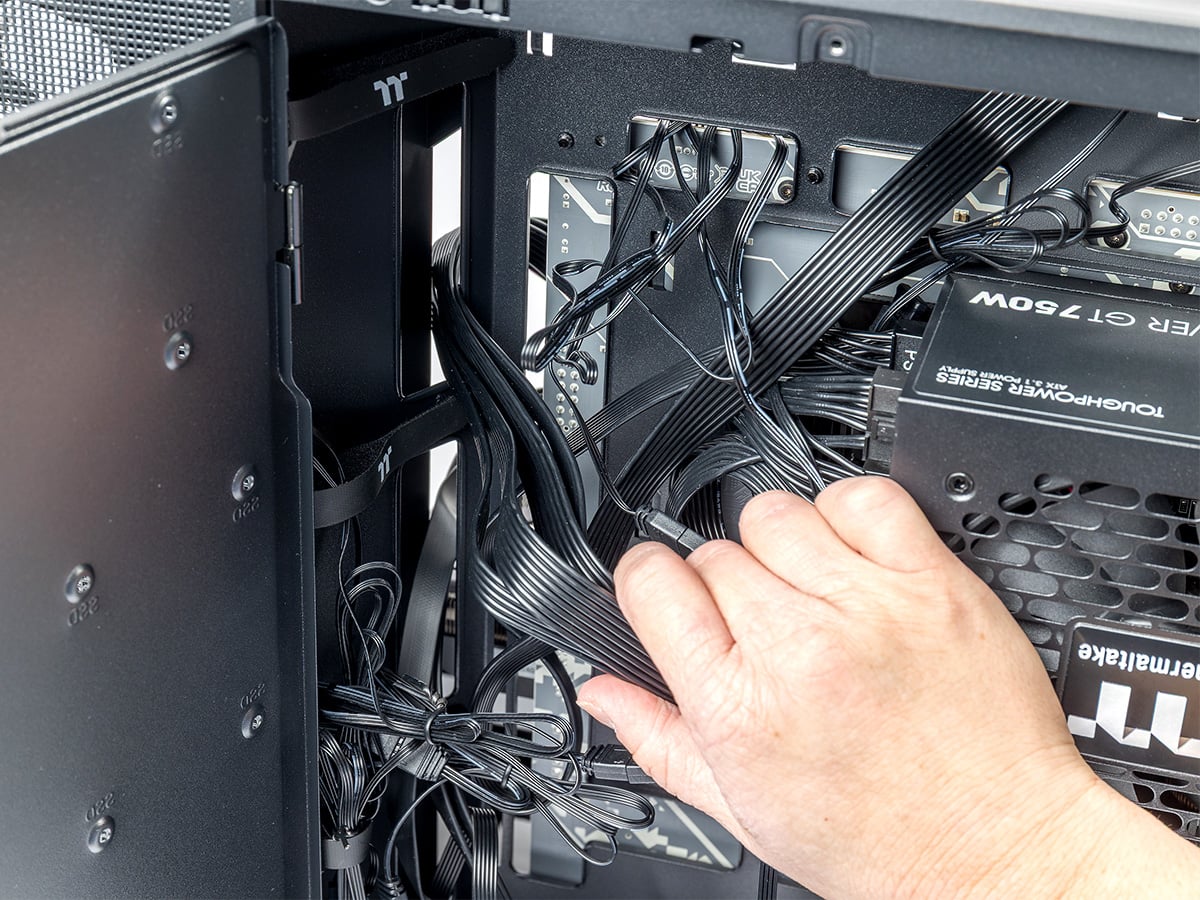
余ったケーブルを背面側に戻す

表側に回したケーブルに遊びが残っていると見栄えが悪く、ファンに引っかかる場合もある。
背面側から軽く引っ張っておくとよい。
View 380 XL TG ARGB Blackはマザーボード裏のスペースが広いため、
余ったケーブルを収納しても余裕がある。


組み立てが完了
 液晶ディスプレイ、キーボード、マウスをつないで動作チェック。
 画面が映ったらBIOS(UEFI)設定画面に入り、CPUやメモリー、SSDが認識しているか確認する。

バックメニュー